

Antidote Corrector
Der Antidote Corrector hilft Ihnen, die Qualität Ihrer englischen und französischen Übersetzungen direkt in memoQ zu verbessern.
Sie können Ihren Zieltext an Antidote senden, um Grammatik, Rechtschreibung, Stil und Formulierung zu überprüfen, und die Korrekturen dann automatisch in memoQ übernehmen.
Antidote ist nicht standardmäßig in memoQ integriert. Sie müssen es separat kaufen und installieren.
Nützliche Informationen
 Unterstützte Browser
Windows:
-
Chrome
-
Firefox
-
Edge
macOS:
-
Chrome
-
Firefox
-
Safari
Formatierung und Tags
Die wichtigsten Regeln bei der Verwendung von Antidote sind:
-
Antidote zeigt nur reinen Text an, d. h. Formatierungen (wie Fett- oder Kursivschrift) sind nicht sichtbar.
-
memoQ sendet keine nicht bearbeitbaren, leeren oder gesperrten Zeilen an Antidote.
-
Tags werden in Antidote nicht gesendet oder angezeigt.
Antidote unterscheidet visuell nicht zwischen bearbeitbaren und nicht bearbeitbaren Segmenten.
Wenn Änderungen an memoQ zurückgegeben werden:
-
Wenn Sie Text korrigieren, der bereits formatiert ist, behält memoQ die ursprüngliche Formatierung bei.
-
Wenn korrigierter Text Inhalte mit gemischter Formatierung ersetzt, folgt der neue Text den zuvor in memoQ angewandten Formatierungsregeln.
Dies bedeutet, dass die gemischte Formatierung nach der Korrektur vereinfacht werden kann.
-
Wenn Sie Text in der Nähe eines Tags korrigieren, wird das Tag hinter den geänderten Text gesetzt.
Antidote Corrector in memoQ
Antidote in memoQ editor
Um Antidote mit memoQ verwenden zu können, müssen Sie es zunächst herunterladen, installieren und aktivieren. memoQ unterstützt Antidote Corrector 10 oder neuer.
Navigation
-
Laden Sie Connectix (das Tool, mit dem sich Antidote mit anderen Anwendungen verbinden kann) herunter und installieren Sie es.
Verbinden Sie nach der Installation Antidote mit memoQ editor.
Es kann sein, dass Antidote nicht sofort in der Taskleiste angezeigt wird. Wenn Sie es nicht sehen können, klicken Sie mit der rechten Maustaste auf die Taskleiste und prüfen Sie deren Einstellungen.
-
Öffnen Sie memoQ editor.
-
Öffnen Sie ein Dokument zur Übersetzung.
Stellen Sie sicher, dass die Zielsprache Ihres Dokuments Englisch oder Französisch ist, da Antidote ansonsten nicht funktioniert.
-
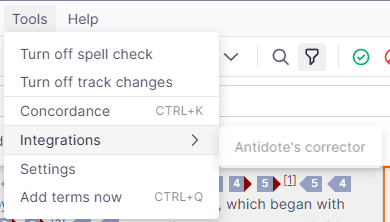
Klicken Sie im oberen Menü auf Extras und wählen Sie Integrationen aus dem Dropdown-Menü. Wählen Sie dann den Antidote Corrector aus.
-
memoQ zeigt ein Pop-up-Fenster an, in dem Sie auswählen können, was an den Antidote Corrector gesendet werden soll.
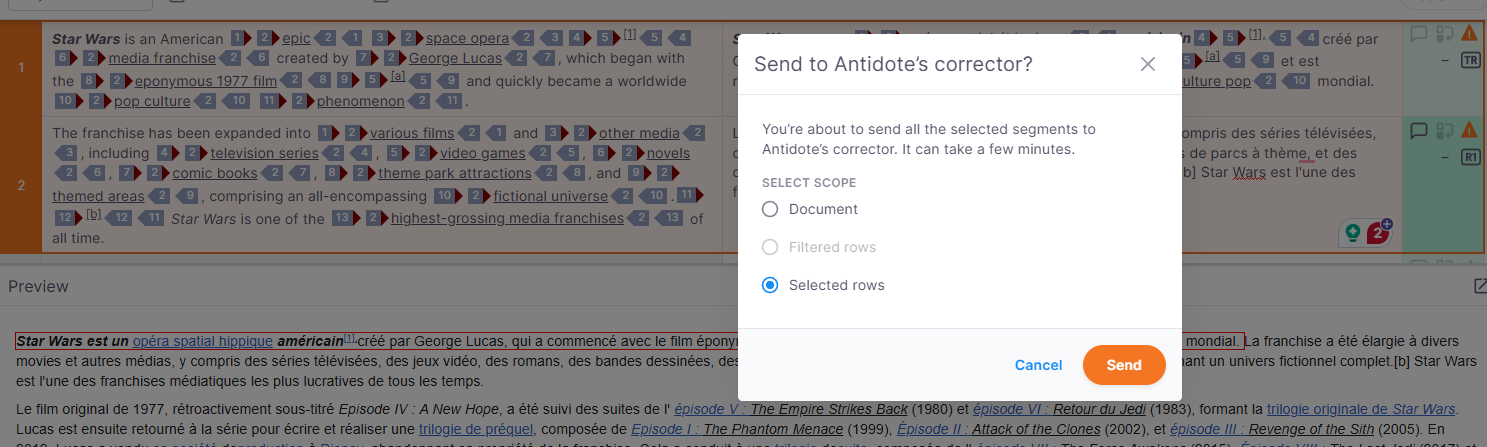
Sie können das gesamte Dokument, gefilterte Zeilen oder ausgewählte Zeilen senden.
Um Ihre Auswahl zu bestätigen, klicken Sie auf Senden.
-
Die Web-Anwendung von Antidote öffnet sich und zeigt Ihnen alle möglichen Korrekturen an. Um eine davon anzuwenden, klicken Sie mit der rechten Maustaste auf die Korrektur und wählen Sie "Replace".
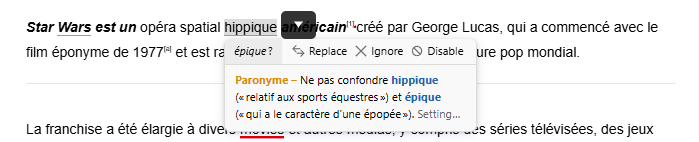
Nachdem Sie eine Korrektur ausgewählt und den Text ersetzt haben, aktualisiert memoQ editor die Übersetzungsspalte entsprechend.

Alle Änderungen, die Sie entweder in memoQ editor oder in Antidote vornehmen, werden sofort im anderen Fenster übernommen.
Möglichkeiten
-
Mit mehreren Dokumenten arbeiten
Wenn Ihr Projekt mehrere Dokumente enthält, können Sie für jedes Dokument ein eigenes Antidote-Fenster öffnen.
Wenn Sie zu einem anderen Antidote-Fenster wechseln, wechselt memoQ automatisch zu dem Dokument oder dem Browser-Tab des betreffenden Fensters.
Sie können auch mit Dokumenten aus verschiedenen Online-Projekten gleichzeitig arbeiten und zwischen ihnen wechseln, indem Sie ein anderes Antidote-Fenster auswählen.
-
Änderungen nachverfolgen
Der Antidote Corrector zeigt keine nachverfolgten Änderungen an. Wenn Änderungen nachverfolgen in memoQ aktiviert ist und Sie Text in Antidote bearbeiten, werden Ihre Änderungen als nachverfolgte Änderungen in memoQ angezeigt.
Abschließende Schritte
So schließen Sie das aktuelle Antidote-Fenster: Klicken Sie auf das rote X in der oberen rechten Ecke des Fensters.
Schließen Sie in der Web-Version von Antidote den Browser-Tab, auf dem der Corrector angezeigt wird.
Um alle Antidote-Fenster zu schließen, öffnen Sie in Antidote das Menü File und klicken Sie auf Quit.
Antidote in webtrans
Navigation
- Um Antidote in webtrans zu integrieren, benötigen Sie ein Antidote-Konto. Sie müssen die Anwendung entweder abonnieren oder kaufen.
- Laden Sie den Connectix-Agenten herunter und installieren Sie ihn, damit Antidote in verschiedene Lösungen wie webtrans integriert werden kann.
-
Klicken Sie in der Taskleiste mit der rechten Maustaste auf das Symbol des Connectix-Agenten
 und wählen Sie entweder die Desktop- oder die Web-Version von Antidote. Je nachdem, welche Produkte Sie in Ihrem Antidote-Konto haben, stehen Ihnen unterschiedliche Optionen zur Verfügung.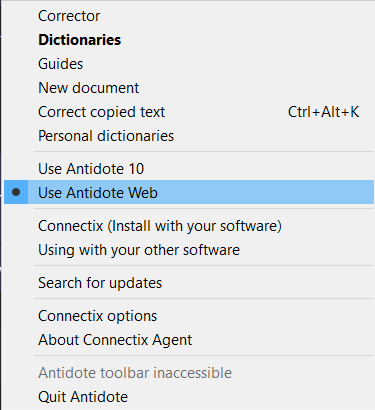
- Installieren Sie die Antidote-Erweiterung für Ihren Browser. Wenn Sie Hilfe benötigen, sehen Sie in der Antidote-Dokumentation nach. Sobald die Erweiterung installiert ist, erscheint das Antidote-Symbol dort, wo Ihr Browser andere Erweiterungen anzeigt.
- In memoQweb anmelden
- Öffnen oder erstellen Sie ein Projekt, bei dem eine Zielsprache Englisch oder Französisch ist (auch Teilsprachen, z. B. Englisch (UK) oder Französisch (Algerien), können gewählt werden).
-
Öffnen Sie ein Dokument zur Übersetzung. Das Symbol Antidote ist jetzt in der Symbolleiste des Übersetzungseditors sichtbar:

-
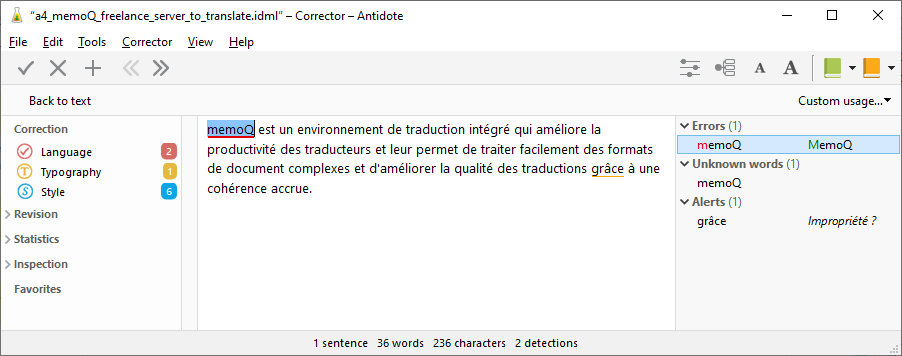
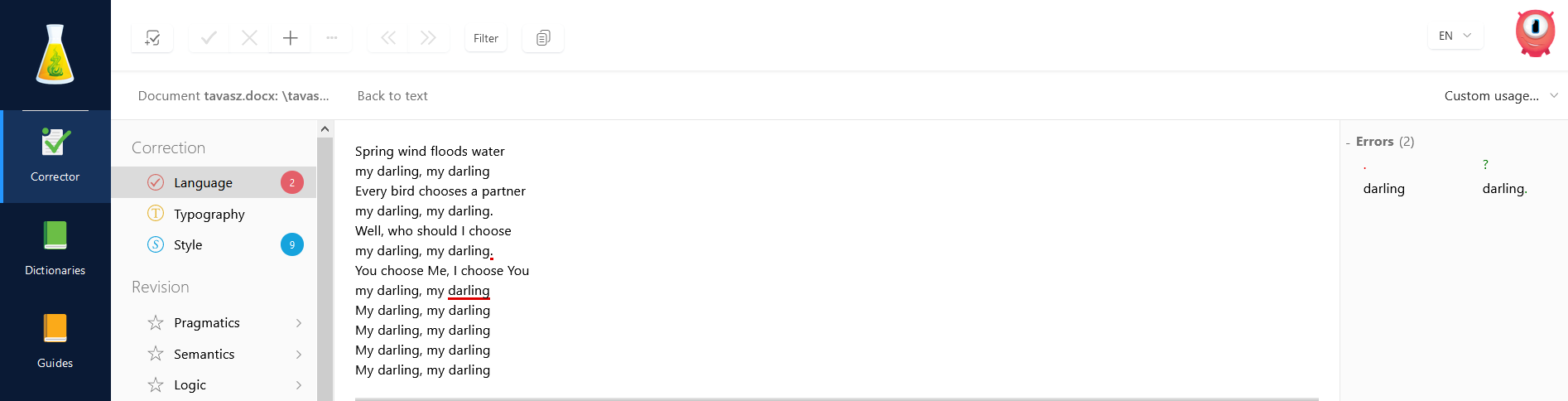
Klicken Sie in der Symbolleiste des Übersetzungseditors auf das Symbol Antidote. Die Antidote-Version (Desktop oder Web), die Sie in Connectix ausgewählt haben, wird geöffnet.
Antidote Desktop:
Antidote Web:
Möglichkeiten
Um zu erfahren, wie Sie den Antidote Corrector verwenden, lesen Sie die Dokumentation der Software.
Wenn Sie den Antidote Corrector aus memoQweb heraus öffnen, zeigt das Hauptfenster von Antidote alle sichtbaren Zielsegmente aus dem aktuell geöffneten Dokument an. Das heißt, wenn ein Filter aktiv ist, werden Segmente außerhalb des Filters in Antidote nicht angezeigt. Wenn Sie ein Segment entweder in memoQweb oder Antidote bearbeiten, ändert sich die Übersetzung auch im anderen Fenster.
Wenn Ihr Projekt mehr als ein Dokument enthält, können Sie für jedes ein eigenes Antidot-Fenster öffnen. Wenn Sie zu einem anderen Antidot-Fenster wechseln, wechselt memoQweb
Der Antidote Corrector zeigt keine Tags oder Formatierungen an. Wenn Sie im Antidote-Fenster Text bearbeiten, der in memoQweb formatiert ist, werden die Änderungen auch in memoQweb formatiert. Wenn nur ein Teil des Textes, den Sie bearbeiten, formatiert ist, versucht memoQweb herauszufinden, ob die Änderungen formatiert werden sollen. Wenn Sie Text bearbeiten, der in memoQweb einen Tag beinhaltet, erscheint das Tag nach dem bearbeiteten Textabschnitt in memoQweb.
Seit August 2021 zeigt der Antidote Corrector keine nachverfolgten Änderungen von webtrans an. Wenn die Änderungsnachverfolgung für ein Dokument in webtrans aktiviert ist und Sie etwas im Antidote Corrector ändern, zeigt webtrans dies als nachverfolgte Änderung an.
Abschließende Schritte
So schließen Sie das aktuelle Antidote-Fenster: Klicken Sie auf das rote X in der oberen rechten Ecke des Fensters.
Schließen Sie in der Web-Version von Antidote den Browser-Tab, auf dem der Corrector angezeigt wird.
Um alle Antidote-Fenster zu schließen, öffnen Sie in Antidote das Menü File und klicken Sie auf Quit.
Antidote in der Desktop-App
Navigation
- Kaufen, downloaden, installieren und aktivieren Sie die neueste Version von Antidote. memoQ verwendet die Version 2.0 der Antidote-API. Das bedeutet, dass Sie Antidote Corrector 10 oder neuer mit memoQ verwenden können.
- Starten Sie memoQ.
-
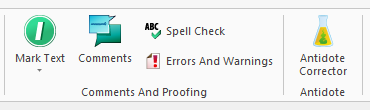
Öffnen Sie ein Dokument zur Übersetzung. Auf der Registerkarte Übersetzung des Menübands wird nun das Symbol für den Antidote Corrector angezeigt:
-
Klicken Sie auf die Schaltfläche. Das Antidote-Hauptfenster öffnet sich:
Möglichkeiten
Wenn Sie den Antidote Corrector aus memoQ heraus öffnen, zeigt das Hauptfenster von Antidote alle sichtbaren Zielsegmente aus dem aktuell geöffneten Dokument
Wenn Ihr Projekt mehr als ein Dokument enthält, können Sie für jedes ein eigenes Antidot-Fenster öffnen. Wenn Sie zu einem anderen Antidot-Fenster wechseln, wechselt memoQ
Der Antidote Corrector zeigt keine Tags oder Formatierungen an. Wenn Sie im Antidote-Fenster Text bearbeiten, der in memoQ formatiert ist, werden die Änderungen auch in memoQ formatiert. Wenn nur ein Teil des Textes, den Sie bearbeiten, formatiert ist, versucht memoQ herauszufinden, ob die Änderungen formatiert werden sollen. Wenn Sie Text bearbeiten, der in memoQ einen Tag beinhaltet, erscheint das Tag nach dem bearbeiteten Textabschnitt in memoQ.
Der Antidote Corrector zeigt auch keine Änderungsnachverfolgung an. Wenn Sie (oder Ihr Projekt-Manager) in memoQ „Änderungen nachverfolgen“ aktiviert haben und Text in Antidote bearbeiten, erscheinen die Änderungen als nachverfolgte Änderungen in memoQ.
Um zu erfahren, wie Sie den Antidote Corrector verwenden, lesen Sie die Dokumentation der Software.
Abschließende Schritte
So schließen Sie das aktuelle Antidote-Fenster: Klicken Sie auf das rote X in der oberen rechten Ecke des Fensters.
Schließen Sie in der Web-Version von Antidote den Browser-Tab, auf dem der Corrector angezeigt wird.
Um alle Antidote-Fenster zu schließen, öffnen Sie in Antidote das Menü File und klicken Sie auf Quit.