

Eintrag in Termdatenbank erstellen
Suchen Sie diese Funktion in der Web-App? Prüfen Sie, wie Sie einen Termdatenbank-Eintrag in memoQ editor erstellen können.
Wenn Sie ein Dokument bearbeiten, können Sie einer oder mehrerer Termdatenbanken im Projekt neue Benennungen und deren Übersetzungen hinzufügen. Diese Möglichkeit haben Sie direkt im Übersetzungseditor.
-
Bei einer Benennung handelt es sich um ein Wort oder einen Ausdruck, der bzw. das im gesamten Projekt gleich übersetzt werden soll. Meistens bezieht sich dies auf ein physisches Objekt oder einen abstrakten Begriff, der bzw. das für das Fachgebiet des Dokuments spezifisch ist.
-
Bei einer Termdatenbank handelt es sich um eine Datenbank, die einen Eintrag für jedes Objekt/jeden Begriff enthält. In jedem Eintrag ist für das Objekt bzw. für den Begriff eine Benennung in mehreren Sprachen vorhanden (nicht nur in zwei Sprachen).
Wenn Sie einem Projekt eine Termdatenbank hinzufügen, muss sie sowohl in der Ausgangssprache als auch in der Zielsprache des Projekts Benennungen enthalten. Wenn eine der Sprachen in der Termdatenbank nicht vorhanden ist, wird sie von memoQ automatisch hinzugefügt.
Wenn Sie einer Termdatenbank eine Benennung direkt über den Übersetzungseditor hinzufügen, fügt memoQ sie immer als neuen Eintrag hinzu. Der neuer Eintrag enthält Benennungen in der Ausgangs- und Zielsprache des Dokuments, aber nicht in anderen Sprachen des Projekts.
Navigation
- Öffnen Sie ein Projekt.
- Öffnen Sie ein Dokument zur Übersetzung.
- Wenn die Benennung im Ausgangstext vorhanden ist: Wählen Sie ihn aus.

- Wenn die Übersetzung der Benennung bereits im Zielsegment vorhanden ist, markieren Sie sie ebenfalls.

- Drücken Sie Strg+E.
Oder: Klicken Sie im Übersetzungseditor mit der rechten Maustaste auf das Segment. Wählen Sie Benennung hinzufügen aus.
Oder: Klicken Sie auf der Registerkarte Schnellzugriff des Menübands auf Benennung hinzufügen.
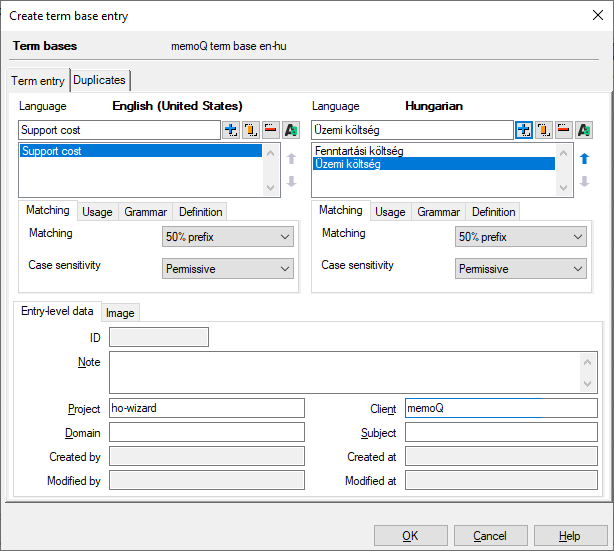
- Das Fenster Termdatenbank-Eintrag erstellen wird angezeigt. Wenn die ausgangssprachliche Benennung markiert ist, ist sie eingetragen. Wenn sowohl die ausgangssprachliche Benennung als auch die Übersetzung markiert ist, sind sie auf beiden Seiten eingetragen.
Möchten Sie Benennungen schnell hinzufügen, ohne ein Fenster zu öffnen oder zusätzliche Details einzugeben? Wählen Sie sowohl die Ausgangs- als auch die Zielbenennung im Text aus und drücken Sie dann Strg+Q. Dadurch werden nur die ausgewählten Benennungen und ihre Übersetzung zur Termdatenbank hinzugefügt und das Fenster Termdatenbank-Eintrag erstellen wird übersprungen.
Möglichkeiten
 Hinzufügen der Benennungen zum neuen Eintrag
Die Benennungen werden in den beiden Listen oben im Fenster Termdatenbank-Eintrag erstellen angezeigt. Wenn sowohl die ausgangssprachliche Benennung als auch die Übersetzung markiert ist, sind sie auf beiden Seiten eingetragen. Hier ist nichts mehr zu tun.
Wenn die Benennungen nicht eingetragen sind, können Sie sie hier hinzufügen:
-
 . Die Benennung wird dann in der Liste angezeigt. Wiederholen Sie dies, um Varianten der Benennung hier hinzuzufügen.
 - . Die Benennung wird dann in der Liste angezeigt. Wiederholen Sie dies, um Varianten der Benennung hier hinzuzufügen.
-
Möchten Sie die Groß- und Kleinschreibung einer Benennung ändern? Klicken Sie auf das Symbol Ändern der Groß-/Kleinschreibung

 , um zwischen den Formaten zu wechseln. Mit jedem Klick wechselt die Anzeige zwischen Kleinschreibung, Großschreibung, großen Anfangsbuchstaben bei jedem Wort, großen Anfangsbuchstaben zu Beginn der Phrase und dem Original. Einige Varianten können fehlen (zum Beispiel sind große Anfangsbuchstaben bei jedem Wort oder zu Beginn der Phrase bei Benennungen, die aus einem Wort bestehen, nicht anwendbar). Die Änderung spiegelt sich auch in der Liste wider.
memoQ gleicht diese Benennungen mit dem Ausgangstext ab. Normalerweise wird ein Wort im Ausgangstext erkannt, wenn es dafür einen exakten Treffer gibt oder wenn ihm ein Suffix hinzugefügt wurde, aber die Benennung noch am Anfang der Wortform steht und sie mindestens die halbe Länge umfasst. Die Benennung "cat" wird zum Beispiel in "cats" erkannt, aber nicht in "catnapping".
Einstellungen in memoQ für die Suche nach dem Wortstamm und den Formen mit Suffix von Benennungen
Sie können genauer steuern, wie in memoQ Benennungen im Text gesucht werden. Das wichtigste Hilfsmittel ist dabei die benutzerdefinierte Übereinstimmung.
Angenommen, wir fügen das Wort "glorify" so hinzu, dass memoQ alle Formen findet. Das Problem besteht darin, dass es in Formen wie "glorifies" oder "glorified" vorkommen kann, bei denen es sich nicht einfach um Formen von "glorify" mit Suffix handelt. (In der Sprachwissenschaft wird dies als Flexion bzw. Beugung bezeichnet.)
- Klicken Sie unterhalb der Liste auf die Registerkarte Übereinstimmung (sofern sie nicht aktiv ist).
- Wählen Sie in der Dropdown-Liste Übereinstimmung die Option Benutzerdefiniert aus. In einem Meldungsfeld werden Sie daran erinnert, den senkrechten Strich | zu verwenden. Klicken Sie auf OK.
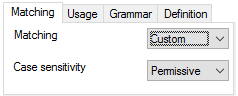
- Geben Sie im Textfeld für die Ausgangssprache (oben) "glorif|y" ein. Verwenden Sie den senkrechten Strich | vor dem Buchstaben "y".
- Klicken Sie auf die Schaltfläche Hinzufügen .
Möglicherweise müssen Sie eine bereits vorhandene Benennung bearbeiten: Wenn die ausgangssprachliche Benennung im Text markiert wurde, ist sie bereits in der Liste vorhanden. So bearbeiten Sie eine Benennung: Wählen Sie die Benennung in der Liste aus. Sie wird dann im Textfeld oberhalb der Liste angezeigt. Ändern Sie die Benennung dort. Fügen Sie beispielsweise den senkrechten Strich | dort ein, wo der Wortstamm endet. Klicken Sie anschließend neben dem Textfeld auf die Schaltfläche Ändern
 .
.
Andere Möglichkeit: Wenn es beispielsweise um Substantive geht, deren Form sich im Plural ändert, kann es sinnvoll sein, jede mögliche Form hinzuzufügen. Nehmen wir das Wort "analysis" als Beispiel. Der Plural lautet "analyses". Am besten geben Sie "analysis" in das Textfeld für die Ausgangssprache ein. Klicken Sie auf Hinzufügen . Geben Sie anschließend "analyses" ein, und klicken Sie erneut auf Hinzufügen . Die Alternative besteht darin, als Übereinstimmung Benutzerdefiniert zu verwenden und "analys|is" einzugeben, was auch "analyses" entspricht.
- In Sprachen, in denen eine umfassende Kasusmarkierung eine Rolle spielt, sollten Sie als Übereinstimmung Benutzerdefiniert verwenden und das Ende des Wortstamms mit dem senkrechten Strich | markieren.
- In agglutinierenden Sprachen, in denen eine übermäßige Kasusmarkierung verwendet wird, allerdings fast immer in Form von Suffixen, kann es ausreichend sein, eine 50-prozentige Präfix-Übereinstimmung zu verwenden und die potenziellen Wortstammvarianten aufzuführen. Beispiel: "occasion" heißt auf Ungarisch "alkalom". In der Form "alkalom" kann es mehr als zehn verschiedene Kasusmarkierungen geben. Aber der Plural lautet "alkalmak" und der Akkusativ "alkalmat". In diesem Fall würden Sie nicht "alkal|om" hinzufügen, da dies auch unzähligen anderen Wörtern entsprechen würde. Also fügen Sie am besten sowohl "alkalom" als auch "alkalm" hinzu und überlassen der Präfix-Übereinstimmung den Rest.
Mehrwortbenennungen, in denen sich das erste Wort ändert, sind zulässig: Wenn es um eine Mehrwortbenennung geht, in der sich das erste Wort (oder mehrere Wörter) ändern kann, können Sie in diesen Wörtern ein Sternchen und einen senkrechten Strich verwenden. Verwenden Sie die Übereinstimmungsoption Benutzerdefiniert, und geben Sie die ausgangssprachlichen Benennungen wie in den Beispielen ein: "bankovn|í operac|e" entspricht dann "bankovních operací" und "bankovními operacemi"; "passage|s à la valise" entspricht "passage à la valise" und "passages à la valise".
Einrichten der Übereinstimmung auch in der Zielsprache: Im Beispiel oben ist die Zielsprache des Dokuments Deutsch. Während Sie übersetzen, gleicht memoQ keine deutschen Benennungen im Text ab. Allerdings könnten Sie dieselbe Termdatenbank für Projekte nutzen, in denen Deutsch die Ausgangssprache ist. Außerdem wird bei der Ausführung der Qualitätssicherung in memoQ überprüft, ob die ausgangssprachlichen Benennungen richtig übersetzt wurden. Und zu diesem Zweck werden die ausgangssprachlichen Benennungen in memoQ mit dem übersetzten Text abgeglichen. Wenn die Übereinstimmung nicht richtig eingerichtet ist, erhalten Sie unter Umständen falsch positive QA-Warnungen.
Groß-/Kleinschreibung
Beim Abgleichen von Benennungen kann entweder nach Groß-/Kleinschreibung unterschieden werden oder nicht. Die Unterscheidung nach Groß-/Kleinschreibung kann für jede Benennung separat festgelegt werden.
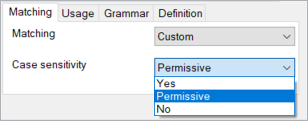
Wählen Sie die Unterscheidung nach Groß-/Kleinschreibung unterhalb der Benennungsliste auf der Registerkarte Übereinstimmung in der Dropdown-Liste Groß-/Kleinschreibung aus.
-
Permissiv – Dies ist die Standardeinstellung. Die Benennung kann dem Text zugeordnet werden, sofern die Großbuchstaben übereinstimmen. Kleinbuchstaben in der Benennung können im Text großgeschrieben sein. Verwenden Sie diese Einstellung für die meisten Eigennamen.
Termdatenbank-Eintrag: Editor-in-chief

Andere Beispiele:
- "it" stimmt mit "it", "IT" und "It" überein
- "sample" stimmt mit "sample", "Sample" und "SAMPLE" überein
- "memoQ" stimmt mit "MEMOQ" bzw. "MemoQ" überein, aber nicht mit "memoq" oder "Memoq"
-
Ja – Die Benennung stimmt nur dann mit dem Text überein, wenn sie die gleiche Groß- und Kleinschreibung hat wie das Wort im Text. Verwenden Sie dies für Abkürzungen wie "TBD" oder "XML".
Sehen wir uns an, wie es funktioniert:
Termdatenbank-Eintrag: memoQ

Andere Beispiele:
-
"IT" in der Termdatenbank erscheint nur, wenn der Ausgangstext "IT" in Großbuchstaben enthält, nicht beim Wort "it".
-
"Can" in der Termdatenbank erscheint nur, wenn der Ausgangstext "Can" mit einem großen C enthält, nicht bei "CAN" oder "can".
-
-
Nein – Die Benennung stimmt mit dem Text überein, wenn sie identisch sind oder sich nur in der Groß- und Kleinschreibung unterscheiden. Verwenden Sie diese Einstellung für allgemeinsprachliche Wörter.
Termdatenbank-Eintrag: CAT

Anderes Beispiel:
-
"translation" kann den Schreibweisen "Translation", "TRANSLATION" und "TranslatioN" zugeordnet werden.
Legen Sie die Einstellung immer auf Nein fest, wenn sie Glossare importieren, in denen die Benennungen mit großen Anfangsbuchstaben beginnen. Wenn Sie die Einstellung Permissiv für die Groß-/Kleinschreibung verwenden, erkennt memoQ die Kleinbuchstabenformen dieser Benennungen nicht. Das gleiche Problem tritt auf, wenn Sie das erste Wort eines Satzes (mit einem großen Anfangsbuchstaben) zu einer Termdatenbank hinzufügen.
-
Überprüfen von Dubletten
Wenn die ausgangssprachliche Benennung oder die zielsprachliche Benennung in der Termdatenbank – in einem anderen Eintrag – bereits vorhanden ist, wird die Registerkarte Dubletten orange hervorgehoben. Auf der Registerkarte ist auch angegeben, wie viele Dubletten vorhanden sind.
Allgemein sollte die Entstehung von Dubletten verhindert werden, da die Termdatenbank ansonsten nicht konsistent wäre. Dies kann für die Übersetzungsqualität von Nachteil sein.
So überprüfen Sie die Dublette: Klicken Sie auf die Registerkarte Dubletten.
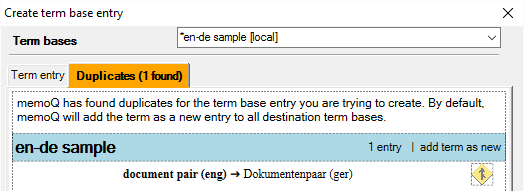
Meistens fügen Sie eine neue Übersetzung für eine bereits vorhandene ausgangssprachliche Benennung hinzu. Beispiel: Die Termdatenbank wurde für einen Auftrag mit der Sprachkombination Englisch–Französisch verwendet, wo Benennungen auf Französisch hinzugefügt wurden. Nun möchten Sie eine Benennung auf Deutsch für eine bereits vorhandene englische Benennung hinzufügen. Statt noch einen Eintrag hinzuzufügen, der nur Englisch und Deutsch umfasst, können Sie die deutsche Benennung dem Eintrag hinzufügen, in dem die englische und die französische Benennung bereits vorhanden sind.
Zu diesem Zweck können Sie die neuen Benennungen mit dem vorhanden Eintrag zusammenfügen. Das heißt, Sie erstellen einen einzigen Eintrag, der alle drei Benennungen (auf Englisch, Französisch und Deutsch) enthält.
Um die neuen Benennungen mit dem vorhanden Eintrag zusammenzufügen, klicken Sie unterhalb der Zeile mit dem vorhandenen Eintrag auf die Schaltfläche Zusammenfügen  .
.
Wenn mehrere Zeilen vorhanden sind, müssen Sie den Eintrag auswählen, in dem Sie die neuen Benennungen zusammenfügen.
Hinzufügen von Einträgen zu mehreren Termdatenbanken
Wenn in Ihrem Projekt zwei oder mehr Termdatenbanken verwendet werden, wird eine als Ziel für neue Benennungen verwendet. Dies können Sie im Bereich Termdatenbanken der Projektzentrale festlegen.
Wenn Sie einen neuen Termdatenbank-Eintrag hinzufügen, speichert memoQ ihn in dieser Termdatenbank.
Allerdings können Sie im Fenster Termdatenbank-Eintrag erstellen eine andere Termdatenbank auswählen, oder Sie können den Eintrag in mehreren oder allen Termdatenbanken speichern.
Öffnen Sie oben im Fenster die Dropdown-Liste Termdatenbanken:

Aktivieren Sie das Kontrollkästchen für jede Termdatenbank, in der Sie den neuen Eintrag speichern möchten. Wenn Sie möchten, können Sie das Kontrollkästchen für die Standard-Termdatenbank deaktivieren.
Alle Termdatenbanken müssen im Projekt verwendet werden: Die Dropdown-Liste Termdatenbanken listet nicht alle verfügbaren Termdatenbanken auf. Es werden nur die im Projekt vorhandenen Termdatenbanken aufgeführt. Wenn Sie eine Termdatenbank hier nicht finden, klicken Sie in diesem Fenster auf Abbrechen. Kehren Sie zur Projektzentrale zurück. Wählen Sie Termdatenbanken aus. Klicken Sie auf das Kontrollkästchen für die Termdatenbank, die Sie dem Projekt hinzufügen möchten. Kehren Sie anschließend zum Dokument zurück, und fügen Sie den Eintrag erneut hinzu.
Überprüfen des Vorhandenseins von ausgangssprachlichen bzw. zielsprachlichen Benennungen in der Termdatenbank
Wenn die ausgangssprachliche Benennung oder die zielsprachliche Benennung in der Termdatenbank – in einem anderen Eintrag – bereits vorhanden ist, wird die Registerkarte Dubletten orange hervorgehoben. Auf der Registerkarte ist auch angegeben, wie viele Dubletten vorhanden sind.
Allgemein sollte die Entstehung von Dubletten verhindert werden, da die Termdatenbank ansonsten nicht konsistent wäre. Dies kann für die Übersetzungsqualität von Nachteil sein.
So überprüfen Sie die Dublette: Klicken Sie auf die Registerkarte Dubletten.
Meistens fügen Sie eine neue Übersetzung für eine bereits vorhandene ausgangssprachliche Benennung hinzu. Beispiel: Die Termdatenbank wurde für einen Auftrag mit der Sprachkombination Englisch–Französisch verwendet, wo Benennungen auf Französisch hinzugefügt wurden. Nun möchten Sie eine Benennung auf Deutsch für eine bereits vorhandene englische Benennung hinzufügen. Statt noch einen Eintrag hinzuzufügen, der nur Englisch und Deutsch umfasst, können Sie die deutsche Benennung dem Eintrag hinzufügen, in dem die englische und die französische Benennung bereits vorhanden sind.
Zu diesem Zweck können Sie die neuen Benennungen mit dem vorhanden Eintrag zusammenfügen. Das heißt, Sie erstellen einen einzigen Eintrag, der alle drei Benennungen (auf Englisch, Französisch und Deutsch) enthält.
Um die neuen Benennungen mit dem vorhanden Eintrag zusammenzufügen, klicken Sie unterhalb der Zeile mit dem vorhandenen Eintrag auf die Schaltfläche Zusammenfügen .
Wenn mehrere Zeilen vorhanden sind, müssen Sie den Eintrag auswählen, in dem Sie die neuen Benennungen zusammenfügen.
Eingeben von beschreibenden Details zu einer Benennung
Ein Termdatenbank-Eintrag besteht aus mehr als nur den eigentlichen Benennungen. Einige Angaben betreffen die Benennungen an sich. Dabei handelt es sich um die Übereinstimmungsregeln, die Verwendungsdetails und die grammatischen Eigenschaften.
Diese können Sie in den Feldern direkt unterhalb der Benennungsliste festlegen.
Einrichten der Übereinstimmung und Groß-/Kleinschreibung
Um zu steuern, wie memoQ die Varianten einer Benennung im Text erkennt, können Sie zwei Einstellungen verwenden:
-
Bei der Übereinstimmung geht es um die Erkennung der grammatischen Varianten – z. B. um Formen mit Präfix und Suffix.
-
Bei der Groß-/Kleinschreibung geht es um die Erkennung ein und derselben Benennung, wenn die Groß- und Kleinbuchstaben in der Benennung und im Text unterschiedlich sind.
Mit den beiden oben genannten Optionen werden zwei Ziele verfolgt:
-
Benennungen in memoQ zu erkennen/hervorzuheben
-
einfache und effiziente QA-Prüfungen ohne falsch positive Warnungen in Bezug auf die Terminologie
Übereinstimmung und Groß-/Kleinschreibung können für jede Benennung in der Ausgangssprache und in der Zielsprache separat festgelegt werden.
Wählen Sie dazu in der ausgangs- oder zielsprachlichen Benennungsliste eine Benennung aus. Klicken Sie unter der Liste auf die Registerkarte Übereinstimmung und stellen Sie in den Dropdown-Feldern Übereinstimmung oder Groß-/Kleinschreibung ein.
Folgende Optionen haben Sie für die Übereinstimmung:
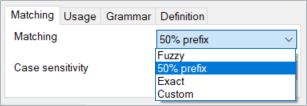
Hinweis: Erkannte Benennungen werden mit einem blauen Hintergrund hervorgehoben. Benennungen, die nicht hervorgehoben sind, werden mit der aktuellen Einstellung nicht erkannt.
50% Präfix: Dies ist die Standardeinstellung. memoQ vergleicht ein Wort im Text von Anfang an (Buchstabe für Buchstabe) und findet ein Wort, das auf dieselbe Weise beginnt wie die Benennung, auch dann, wenn ein Suffix an das Wort angehängt ist. Diese Option schlägt TDB-Einträge für Wörter im Text vor, bei denen zumindest die erste Hälfte des Wortes mit der Benennung übereinstimmt. Sehen wir uns an, wie es funktioniert:

Vorgeschlagene Verwendung: Es sind verschiedene Endungen und Suffixe zulässig, aber nicht, wenn die Endung oder das Suffix länger als der Termdatenbank-Eintrag ist – mit anderen Worten, wenn sie mehr als 50 % des gesamten Wortes ausmachen.
Beispiele für 50 %-Präfix-Übereinstimmung:
- Die Benennung "cat" stimmt mit "cats" überein, aber nicht mit "catnapping" (cat: 3, napping: 7).
- Die Benennung "review" stimmt mit "reviewer" überein, aber nicht mit "reviewability" (6+7).
- Die Benennung "man" stimmt mit "manner" überein, aber nicht mit "maneuver" (3+5).
- Die Benennung "Projekt" stimmt mit "Projekte" und "Projektion" überein, aber nicht mit "Projektverwaltung" (7+11).
- Die Benennung "noc" stimmt mit "nocnik" überein, aber nicht mit "nocowanie" (3+6).
Fuzzy: Verwenden Sie dies, wenn es Varianten gibt, bei denen sich der Anfang, die Mitte oder das Ende der Benennung ändert. memoQ erkennt die Benennung, wenn eine Phrase im Ausgangstext zu mindestens 80 % ähnlich ist. In diesem Fall betrachtet memoQ die gesamte Phrase und nicht nur die Anfangsbuchstaben, wie es bei der 50% Präfix-Übereinstimmung der Fall ist. Es erkennt auch falsch eingegebene Benennungen.
Bei dieser Einstellung gibt es viel mehr Treffer als bei den anderen. Bei der QA-Prüfung von Benennungen werden auch viele falsch positive Ergebnisse gefunden, weshalb diese Option mit Vorsicht zu genießen ist. Sehen wir uns an, wie es funktioniert:
Termdatenbank-Eintrag: translate

Das Wort kann mit einem zusätzlichen Präfix vor dem Termdatenbank-Eintrag beginnen ("pretranslate") oder ein Suffix haben ("translated"), aber der Termdatenbank-Eintrag muss unverändert bleiben.
Vorgeschlagene Verwendung: für Sprachen, in denen sowohl Präfixe als auch Suffixe grammatikalische Informationen enthalten, oder für Ausdrücke, die mehrere Wörter enthalten.
Beispiele für Fuzzy-Übereinstimmung:
- Die Benennung "Mutter" stimmt mit ihrer Pluralform "Mütter" überein.
- Die Benennung "Baum" stimmt mit ihrer Pluralform "Bäume" überein.
- Die Benennung "Anleitung" stimmt mit "Gebrauchsanleitung" überein.
- Die Benennung "board of directors" stimmt mit "boards of directors" überein.
- Die Benennung "manteau" stimmt mit "porte-manteau" überein.
- Die Benennung "system operacyjny" stimmt mit "systemu operacyjnego" oder "systemie operacyjnym" überein.
- "superwoman" stimmt sogar mit "superman" überein.
Exakt: Verwenden Sie dies, wenn es keine Varianten eines Worts geben darf. Ein Wort im Ausgangstext wird erkannt, wenn es einen exakten Treffer gibt. Sehen wir uns an, wie es funktioniert:
Termdatenbank-Eintrag: spell

Vorgeschlagene Verwendung: nützlich für Sprachen mit festen Wortformen (z. B. Arabisch) oder um zu viele Treffer zu vermeiden (aber Sie könnten Treffer verpassen, die Sie brauchen).
Benutzerdefiniert: Sie können genauer steuern, wie in memoQ Benennungen im Text gesucht werden. Das wichtigste Hilfsmittel ist dabei die benutzerdefinierte Übereinstimmung. Verwenden Sie dies, um leichte Änderungen im Wortstamm zuzulassen, wenn ein Wort Suffixe erhält. Übereinstimmungen müssen mit dem TDB-Eintrag beginnen, aber Platzhalter – Pipe ("|") oder Sternchen ("*") – erlauben Variationen. Wenn Sie der Benennung mindestens einen Platzhalter hinzufügen, wird in der Dropdown-Liste Übereinstimmung automatisch Benutzerdefiniert ausgewählt.
In diesem Dokument bezieht sich "Wortstamm" auf die Wortbasis, jedoch nicht im linguistischen Sinne. Es beschreibt einfach den Wortteil vor dem Platzhalter.
Verwenden Sie Platzhalter, um die Genauigkeit der Termdatenbank zu erhöhen und weniger falsch positive Ergebnisse bei der QA-Prüfung zu erzeugen.
Was ist der Unterschied zwischen "*" und "|"?
Sternchen (Asterisk) "*"
- entspricht einer beliebigen Anzahl an Zeichen nach dem Wortstamm
- nur der Wortstamm ist in den Übersetzungsergebnissen sichtbar
- kann am Ende des Wortes eingefügt werden, um den Suffixen des Wortes zu entsprechen
Pipe-Symbol "|"
- entspricht einer beliebigen Anzahl an Zeichen nach dem Wortstamm
- der gesamte übereinstimmende Begriff ist in den Übersetzungsergebnissen sichtbar
- kann in die Mitte des Wortes gesetzt werden, um den Wortstamm zu markieren
- erlaubt die Definition alternativer Endungen
- Übereinstimmung mit jeder Benennung, die mit dem Wortstamm beginnt, aber nicht mit dem Wortstamm selbst
Wenn der Wortstamm derselbe ist, werden bei Verwendung einer Pipe oder eines Sternchens genau die gleichen Wörter gefunden, aber unterschiedliche Teile hervorgehoben und unterschiedliche Vorschläge im Bereich Ergebnisse angezeigt.
Sehen wir uns an, wie es funktioniert:
Termdatenbank-Eintrag: text*

Termdatenbank-Eintrag: program|ming instruction|s

Vorgeschlagene Verwendung: für Sprachen mit flexiblen und langen Endungen, um verschiedene Wortformen zu erkennen, auch für Sprachen, die dazu neigen, zusammengesetzte Wörter zusammenzuschreiben.
Beispiele für benutzerdefinierte Übereinstimmung:
Mit einer Pipe "|":
- Die Benennung "glorif|y" stimmt mit "glorify", "glorifies" oder "glorified" überein.
- Die Benennung "articula|tion" stimmt mit "articulations", "articulaire" oder "articulatoire" überein.
- Die Benennung "Wassert|urm" stimmt mit "Wasserturm", "Wassertürme" oder "Wassertropfen" überein, aber nicht mit "Wasserschutz".
- Die Benennung "flick|a" stimmt mit "flicka" oder "flickor" überein.
- Die Benennung "wrażliw|ość sensoryczn|a" stimmt mit "wrażliwy sensorycznie" oder "wrażliwości sensoryczne" überein.
Mit einem Sternchen "*":
- Die Benennung "tid*" stimmt mit "tid", "tider" oder "tidning" überein.
Sie können auch Pipe "|" und Sternchen "*" gleichzeitig verwenden:
- Die Benennung "beautiful* writ|ing" stimmt mit "beautifully written" überein.
- Die Benennung "program|mer guide*" stimmt mit "programmer's guide", "programming guides" oder "program guide" überein.
- Die Benennung "gul|t hårstrå*" stimmt mit "gult hårstrå" oder "gula hårstrån" überein.
Klicken zum Anzeigen weiterer Hinweise zur benutzerdefinierten Übereinstimmung
In einigen Fällen können Sie einfach Varianten auflisten: Wenn es beispielsweise um Substantive geht, deren Form sich im Plural ändert, kann es sinnvoll sein, jede mögliche Form hinzuzufügen. Nehmen wir das Wort "analysis" als Beispiel. Der Plural lautet "analyses". Am besten geben Sie "analysis" in das Textfeld für die Ausgangssprache ein. Klicken Sie auf Hinzufügen . Geben Sie anschließend „analyses“ ein, und klicken Sie erneut auf Hinzufügen . Die Alternative besteht darin, als Übereinstimmung Benutzerdefiniert zu verwenden und "analys|is" einzugeben, was auch "analyses" entspricht.
- In Sprachen, in denen eine umfassende Kasusmarkierung eine Rolle spielt, sollten Sie als Übereinstimmung Benutzerdefiniert verwenden und das Ende des Wortstamms mit dem senkrechten Strich | markieren.
-
In agglutinierenden Sprachen, in denen eine übermäßige Kasusmarkierung verwendet wird, allerdings fast immer in Form von Suffixen, kann es ausreichend sein, eine 50-prozentige Präfix-Übereinstimmung zu verwenden und die potenziellen Wortstammvarianten aufzuführen. Beispiel: "occasion" heißt auf Ungarisch "alkalom". In der Form "alkalom" kann es mehr als zehn verschiedene Kasusmarkierungen geben. Aber der Plural lautet "alkalmak" und der Akkusativ "alkalmat". In diesem Fall würden Sie nicht "alkal|om" hinzufügen, da dies auch unzähligen anderen Wörtern entsprechen würde. Also fügen Sie am besten sowohl "alkalom" als auch "alkalm" hinzu und überlassen der Präfix-Übereinstimmung den Rest.
Mehrwortbenennungen, in denen sich das erste Wort ändert, sind zulässig: Wenn es um eine Mehrwortbenennung geht, in der sich das erste Wort (oder mehrere Wörter) ändern kann, können Sie in diesen Wörtern ein Sternchen und einen senkrechten Strich verwenden. Verwenden Sie die Übereinstimmungsoption Benutzerdefiniert, und geben Sie die ausgangssprachlichen Benennungen wie in den Beispielen ein: "bankovn|í operac|e" entspricht dann "bankovních operací" und "bankovními operacemi"; "passage|s à la valise" entspricht "passage à la valise" und "passages à la valise".
Einrichten der Übereinstimmung auch in der Zielsprache: Im Beispiel oben ist die Zielsprache des Dokuments Deutsch. Während Sie übersetzen, gleicht memoQ keine deutschen Benennungen im Text ab. Allerdings könnten Sie dieselbe Termdatenbank für Projekte nutzen, in denen Deutsch die Ausgangssprache ist. Außerdem wird bei der Ausführung der Qualitätssicherung in memoQ überprüft, ob die ausgangssprachlichen Benennungen richtig übersetzt wurden. Und zu diesem Zweck werden die ausgangssprachlichen Benennungen in memoQ mit dem übersetzten Text abgeglichen. Wenn die Übereinstimmung nicht richtig eingerichtet ist, erhalten Sie unter Umständen falsch positive QA-Warnungen.
Beim Abgleichen von Benennungen kann entweder nach Groß-/Kleinschreibung unterschieden werden oder nicht. Die Unterscheidung nach Groß-/Kleinschreibung kann für jede Benennung separat festgelegt werden.
Wählen Sie die Unterscheidung nach Groß-/Kleinschreibung unterhalb der Benennungsliste auf der Registerkarte Übereinstimmung in der Dropdown-Liste Groß-/Kleinschreibung aus.
Für die Groß-/Kleinschreibung haben Sie folgende Optionen:

-
Permissiv – Dies ist die Standardeinstellung. Die Benennung kann dem Text zugeordnet werden, sofern die Großbuchstaben übereinstimmen. Kleinbuchstaben in der Benennung können im Text großgeschrieben sein. Verwenden Sie diese Einstellung für die meisten Eigennamen.
Termdatenbank-Eintrag: Editor-in-chief
Andere Beispiele:
- "it" stimmt mit "it", "IT" und "It" überein
- "sample" stimmt mit "sample", "Sample" und "SAMPLE" überein
- "memoQ" stimmt mit "MEMOQ" bzw. "MemoQ" überein, aber nicht mit "memoq" oder "Memoq"
-
Ja – Die Benennung stimmt nur dann mit dem Text überein, wenn sie die gleiche Groß- und Kleinschreibung hat wie das Wort im Text. Verwenden Sie dies für Abkürzungen wie "TBD" oder "XML".
Sehen wir uns an, wie es funktioniert:
Termdatenbank-Eintrag: memoQ
Andere Beispiele:
-
"IT" in der Termdatenbank erscheint nur, wenn der Ausgangstext "IT" in Großbuchstaben enthält, nicht beim Wort "it".
-
"Can" in der Termdatenbank erscheint nur, wenn der Ausgangstext "Can" mit einem großen C enthält, nicht bei "CAN" oder "can".
-
-
Nein – Die Benennung stimmt mit dem Text überein, wenn sie identisch sind oder sich nur in der Groß- und Kleinschreibung unterscheiden. Verwenden Sie diese Einstellung für allgemeinsprachliche Wörter.
Termdatenbank-Eintrag: CAT
Anderes Beispiel:
-
"translation" kann den Schreibweisen "Translation", "TRANSLATION" und "TranslatioN" zugeordnet werden.
Legen Sie die Einstellung immer auf Nein fest, wenn sie Glossare importieren, in denen die Benennungen mit großen Anfangsbuchstaben beginnen. Wenn Sie die Einstellung Permissiv für die Groß-/Kleinschreibung verwenden, erkennt memoQ die Kleinbuchstabenformen dieser Benennungen nicht. Das gleiche Problem tritt auf, wenn Sie das erste Wort eines Satzes (mit einem großen Anfangsbuchstaben) zu einer Termdatenbank hinzufügen.
-
Festlegen von Benennungen als verboten und Anführen von Verwendungsbeispielen
Es ist einfacher, eine Benennung auszuwählen bzw. zu verstehen, wenn ein Verwendungsbeispiel dafür angegeben ist.
Und gelegentlich fügen Sie eine Benennung auch hinzu, um sie als verboten festzulegen. Eine verbotene Benennung ist ein Wort oder eine Phrase, das/die in der Übersetzung nicht verwendet werden darf.Wenn eine Ausgangsbenennung als verboten gekennzeichnet ist, wird sie im Bereich Ergebnisse nicht angezeigt.Wenn eine Zielbenennung verboten ist, wird sie trotzdem im Bereich
Diese Einstellungen können für jede Ausgangs- und Zielbenennung separat festgelegt werden. Wählen Sie in der Liste der Ausgangs- und Zielbenennungen eine Benennung aus. Klicken Sie unterhalb der Liste auf die Registerkarte Verwendung.

Verbotene Benennung: Aktivieren Sie dieses Kontrollkästchen, um die ausgewählte Benennung als verboten festzulegen.
Beispiel: Geben Sie in diesem Feld ein Beispiel für die Benennung ein.
Festlegen von grammatischen Eigenschaften
Diese Einstellungen können für jede Benennung in der Ausgangssprache und in der Zielsprache separat festgelegt werden. Wählen Sie in der ausgangs- oder zielsprachlichen Benennungsliste eine Benennung aus. Klicken Sie unterhalb der Liste auf die Registerkarte Grammatik.

Ihnen stehen diese Optionen zur Verfügung:
Wortklasse: Wählen Sie die Wortklasse für die ausgewählte Benennung in dieser Dropdown-Liste aus.
- ------: Die Wortklasse ist nicht festgelegt.
- Substantiv: Die ausgewählte Benennung ist ein Substantiv.
- Adjektiv: Die ausgewählte Benennung ist ein Adjektiv.
- Adverb: Die ausgewählte Benennung ist ein Adverb.
- Verb: Die ausgewählte Benennung ist ein Verb.
- Andere: Die ausgewählte Benennung hat eine andere Wortklasse.
- Genus: Wählen Sie das Genus für die ausgewählte Benennung in dieser Dropdown-Liste aus. Je nach Sprache ist das Genus möglicherweise nicht anwendbar.
------: Die ausgewählte Benennung weist kein Genus auf, oder das Genus ist unbekannt.
Maskulinum: Die ausgewählte Benennung ist maskulin.
Femininum: Die ausgewählte Benennung ist feminin.
Neutrum: Die ausgewählte Benennung ist ein Neutrum.
Ein und dieselbe Benennung kann maskuline, feminine Varianten und eventuell sogar Neutrumsvarianten aufweisen: Beispielsweise sollten die französischen Benennungen "directeur" und "directrice" in einen Termdatenbank-Eintrag aufgenommen werden. Allerdings muss "directeur" als maskulin und "directrice" als feminin gekennzeichnet werden.
-
Zahl: Wählen Sie die Zahl (Singular, Plural oder -----) der gewählten Benennung.
Verwenden Sie diese Option, wenn die Singular- und Pluralformen zu unterschiedlich sind, um als eine Benennung aufgenommen zu werden, oder wenn das Konzept nur in Singular- oder Pluralform existiert. memoQ unterstützt noch keine Dualformen.
Eingeben einer Definition für den Begriff
Ein Termdatenbank-Eintrag kann für jede Sprache genau eine Definition aufweisen. So geben Sie eine Definition in einer Sprache ein: Klicken Sie unterhalb der Benennungsliste für die jeweilige Sprache auf die Registerkarte Definition.
Geben Sie die Definition in das angezeigte Textfeld ein.
Festlegen von beschreibenden Details für den gesamten Eintrag oder Hinzufügen eines Bilds
Diese Details beziehen sich auf den gesamten Termdatenbank-Eintrag. Sie sind für alle Sprachen und alle Benennungen im Eintrag identisch.
Verwenden Sie die Felder unten im Fenster Termdatenbank-Eintrag erstellen, um sie festzulegen.
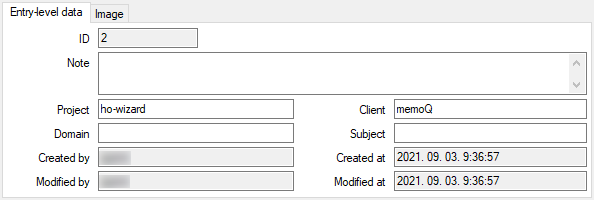
Auf der Registerkarte Eintragsebene stehen Ihnen diese Optionen zur Verfügung:
- ID: Dies ist der eindeutige Bezeichner des Eintrags in der Termdatenbank. Dabei handelt es sich um eine Zahl. memoQ wird sie automatisch eintragen. Diese Angabe kann nicht bearbeitet werden.
- Hinweis: Geben Sie einen allgemeinen Hinweis zum Eintrag ein.
- Projekt: Das übergeordnete Projekt, zu dem der Eintrag gehört. Normalerweise ist dies mit der Angabe zum Projekt identisch. Sie können die Angabe ändern.
- Domäne: Eine allgemeine Kategoriebeschreibung. Normalerweise ist dies mit der Angabe zum Projekt identisch. Sie können die Angabe ändern.
- Kunde: Name des Kunden, für den der Termdatenbank-Eintrag erstellt wurde. Normalerweise ist dies mit der Angabe zum Projekt identisch. Sie können die Angabe ändern.
- Fachgebiet: Fachgebiet des Termdatenbank-Eintrags. Normalerweise ist dies mit der Angabe zum Projekt identisch. Sie können die Angabe ändern.
- Erstellt von: Name des Benutzers, der den Eintrag erstellt hat. Diese Angabe kann nicht bearbeitet werden.
- Geändert von: Name des Benutzers, der die letzte Änderung am Eintrag vorgenommen hat. Wenn der Eintrag nur erstellt wurde, stimmt die Angabe mit der im Feld Erstellt von überein. Diese Angabe kann nicht bearbeitet werden.
- Erstellt am: Das Datum und die Uhrzeit der Erstellung des Eintrags.
- Geändert am: Das Datum und die Uhrzeit der letzten Änderung am Eintrag. Wenn der Eintrag nur erstellt wurde, stimmt die Angabe mit der im Feld Erstellt am überein. Diese Angabe kann nicht bearbeitet werden.
Klicken Sie auf die Registerkarte Bild, um ein Bild hinzuzufügen:

Verwenden Sie dies, um ein Bild hinzuzufügen, in dem das physische Objekt bzw. der Begriff dargestellt ist, um den bzw. das es in dem Eintrag geht.
Ihnen stehen diese Optionen zur Verfügung:
- Gehen Sie folgendermaßen vor, um ein Bild aus einer Datei hinzuzufügen: Klicken Sie auf Neues Bild importieren.
- So entfernen Sie das Bild: Klicken Sie auf Bild löschen.
- Gehen Sie folgendermaßen vor, um sich das Bild genauer anzusehen: Klicken Sie auf Gesamtgröße des Bildes anzeigen.
Bei Vorhandensein einer Qterm-Termdatenbank im Projekt
Bei Qterm handelt es sich um ein webbasiertes Terminologieverwaltungssystem, das optional mit einem memoQ TMS oder einer memoQ TMS-Cloud verwendet werden kann.
Mithilfe von Qterm können Sie Terminologie für Ihren Kunden freigeben oder Terminologie mit ihm gemeinsam aufbauen.
Nachdem Sie Ihrer memoQ-Termdatenbank eine Benennung hinzugefügt haben, können Sie die gleiche Benennung auch in Qterm aufnehmen, sodass Ihr Kunde sie sehen kann. Klicken Sie unten im Fenster Termdatenbank-Eintrag erstellen auf Create in Qterm. Das Fenster Edit Qterm entry wird angezeigt.
Dies ist auch ausgehend von Qterm möglich: Wenn die Qterm-Termdatenbank die Standard-Termdatenbank im Projekt ist, wird das Fenster Edit Qterm entry sofort angezeigt. Dort können Sie auf Create in memoQ klicken, um die Benennung auch Ihrer memoQ-Termdatenbank hinzuzufügen.
Diese Links werden angezeigt, wenn Sie in Ihrem Projekt Termdatenbanken verwenden, die sowohl aus memoQ als auch aus Qterm stammen.
Es werden ausschließlich Dubletten aus memoQ-Termdatenbanken angezeigt: memoQ sucht nach Dubletten in memoQ-Termdatenbanken, aber nicht in Qterm-Termdatenbanken, wenn Sie neue Benennungen hinzufügen.
Abschließende Schritte
- Gehen Sie folgendermaßen vor, um den Termdatenbank-Eintrag hinzuzufügen und zum Übersetzungseditor zurückzukehren: Klicken Sie auf OK.
- Gehen Sie folgendermaßen vor, um zum Übersetzungseditor zurückzukehren und den Termdatenbank-Eintrag nicht hinzuzufügen: Klicken Sie auf Abbrechen.
Nachdem Sie auf OK geklickt haben, hebt memoQ die neue Benennung automatisch im Text hervor und zeigt sie in der Liste Ergebnisse an.
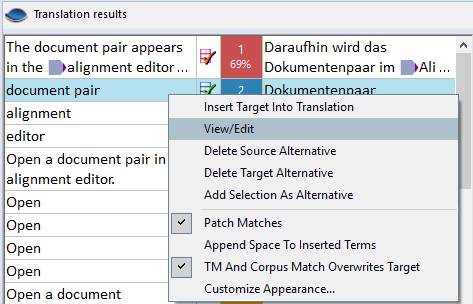
So nehmen Sie Änderungen am Termdatenbank-Eintrag vor, nachdem er erstellt wurde: Klicken Sie mit der rechten Maustaste auf die Benennung in der Liste Ergebnisse. Wählen Sie Anzeigen/bearbeiten aus. Das Fenster Eintrag in Termdatenbank bearbeiten wird angezeigt.