

Microsoft PowerPoint (PPTX)
In diesem Fenster können Sie steuern, wie memoQ Microsoft Office PowerPoint 2007 oder neuer (mit der Erweiterung *.pptx oder *.potx) importiert.
Dieses Fenster wird für Präsentationen aus PowerPoint 2007 oder einer höheren Version verwendet: Hier können Sie Dateien mit der Erweiterung .pptx oder *.potx importieren.
Navigation
- Importieren Sie eine Präsentation aus PowerPoint 2007 oder einer aktuelleren Version (eine Datei mit der Erweiterung .pptx).
- Wählen Sie im Fenster Dokument-Importoptionen die PowerPoint-Präsentationen aus, und klicken Sie auf Filter und Konfiguration ändern.
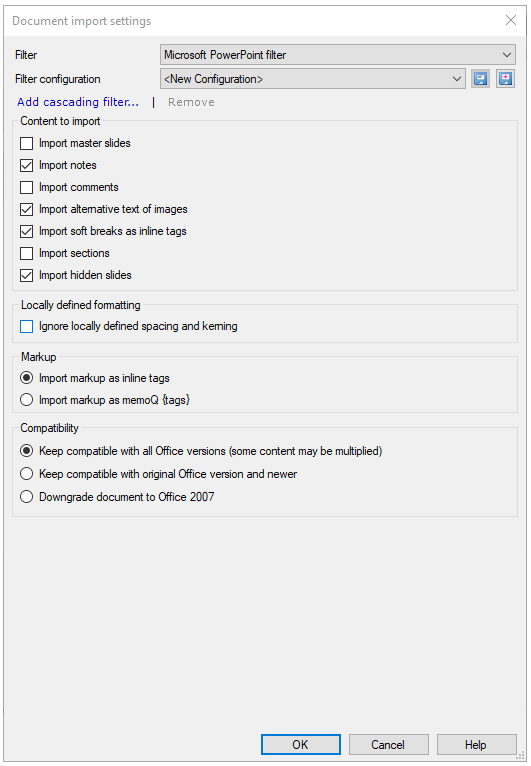
- Das Fenster Einstellungen für Dokumentenimport wird angezeigt. Wählen Sie in der Dropdown-Liste Filter die Option Microsoft PowerPoint-Filter aus.
Möglichkeiten
 Auswählen der zu importierenden Elemente
Im Abschnitt Content to importChoose content you want to import können Sie bestimmte Teile der Präsentation importieren oder ignorieren. Ihnen stehen diese Optionen zur Verfügung:
Folienmaster importieren: Ermöglicht Ihnen den Import von Masterfolien. Verwenden Sie diese Einstellung, wenn diese Folien zu übersetzenden Text enthalten.
Notizen importieren: Ermöglicht Ihnen den Import der Notizen zu den Folien. Wenn Ihre Folien keine Notizen enthalten oder Sie diese nicht benötigen, deaktivieren Sie einfach dieses Kontrollkästchen.
Kommentare importieren: Ermöglicht Ihnen den Import von Kommentaren. Verwenden Sie diese Einstellung, wenn Ihre Kommentare wichtige Informationen enthalten, die Sie übersetzen möchten.
- Import alternative text of images: Ermöglicht Ihnen den Import von ALT-Text. Diese Funktion ist für Benutzer von Bildschirmlesegeräten wichtig, da sie bei ihrer täglichen Arbeit ALT-Texte verwenden.
Bedingte Umbrüche als Inline-Tags importieren: Ermöglicht Ihnen den Import von bedingten Umbrüchen als Inline-Tags. Deaktivieren Sie dieses Kontrollkästchen, wenn sie nicht importiert werden sollen.
Abschnitte importieren: In PowerPoint 2010 und neueren Versionen können Folien in Abschnitte unterteilt werden. Normalerweise importiert memoQ Abschnittstitel nicht. Wenn sie übersetzt werden sollen: Aktivieren Sie dieses Kontrollkästchen.
Ausgeblendete Folien importieren: Normalerweise importiert memoQ ausgeblendete Folien, die in der Bildschirmpräsentation nicht angezeigt werden. Deaktivieren Sie dieses Kontrollkästchen, wenn sie nicht importiert werden sollen.
Verwenden Sie immer Inline-Tags: Klicken Sie auf Markup als Inline-Tags importieren. Mit der anderen Option wird das gesamte Formatierungs-Markup als ältere memoQ-{Tags} importiert. Dies empfiehlt sich jedoch nicht.
Bei Textfeldern mit mehreren Textzeilen, die durch bedingte Zeilenumbrüche getrennt sind: Normalerweise werden diese in einem Segment zusammengefasst, und die bedingten Umbrüche werden als Inline-Tags dargestellt. Wenn separate Segmente erstellt werden sollen: Deaktivieren Sie das Kontrollkästchen Bedingte Umbrüche als Inline-Tags importieren.
Mit DTP erstellte Formatierung ignorierenNormalerweise verwendet memoQ eigene Definitionen für Leerräume zwischen Zeichen.
Wenn Sie jedoch Dateien importieren, die mit DTP erstellt wurden, können diese benutzerdefinierte Leerzeichen oder Leerräume zwischen Zeichen (Kerning) enthalten. Solche Formatierungen können als Inline-Tags in Ihren Dokumenten angezeigt werden.
Um die Dateien ohne diese Inline-Tags zu importieren, aktivieren Sie das Kontrollkästchen Manuell definierte Abstände und Kerning ignorieren.
Vorgehensweise bei Inhalten, die nur in PowerPoint 2010 und neueren Versionen funktionierenWählen Sie aus, wie memoQ Inhalte aus Dokumenten importieren soll, die in Microsoft Office 2010 oder einer neueren Version gespeichert wurden.
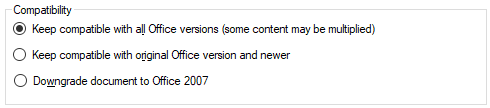
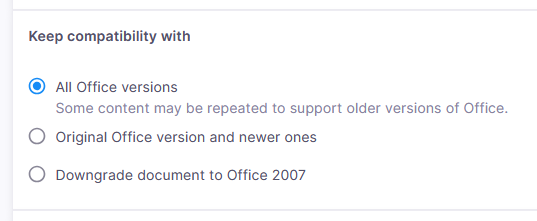
Einige Teile eines Dokuments, wie z. B. Textfelder, werden als Erweiterungen bezeichnet. In neueren Versionen von Office wird jede Erweiterung zweimal gespeichert: eine Kopie für die aktuelle Office-Version und eine weitere Kopie, die von älteren Versionen (Office 2007 oder früher) gelesen werden kann. Auf diese Weise funktioniert Ihr Inhalt unabhängig davon, in welcher Version Sie ihn öffnen.
Ihnen stehen drei Auswahlmöglichkeiten zur Verfügung:
| Einstellung | Importierte Erweiterungen | Exportierte Datei in neuer Office-Version | Exportierte Datei in alter Office-Version |
|---|---|---|---|
| Keep compatible with all Office versionsAll Office versions | Beide, einige Teile erscheinen in memoQ mehr als einmal | Sieht neu aus, Text ist übersetzt | Sieht alt aus, Text ist übersetzt |
| Keep compatible with original Office version and newerOriginal Office version and newer ones | Neu | Sieht neu aus, Text ist übersetzt | Sieht alt aus, Text ist nicht übersetzt |
| Dokument zu Office 2007 herabstufen | Alt | Sieht alt aus, Text ist übersetzt | Sieht alt aus, Text ist übersetzt |
Abschließende Schritte
Gehen Sie folgendermaßen vor, um die Einstellungen zu bestätigen und zum Fenster Dokument-Importoptionen zurückzukehren: Klicken Sie auf OK.
Gehen Sie folgendermaßen vor, um zum Fenster Dokument-Importoptionen zurückzukehren und die Filtereinstellungen nicht zu ändern: Klicken Sie auf Abbrechen.
Wenn es sich um eine filterverkettung handelt, können Sie die Einstellungen eines anderen Filters in der Kette ändern: Klicken Sie oben im Fenster auf den Namen des Filters.
Im Fenster Dokument-Importoptionen: Klicken Sie erneut auf OK, um die Dokumente zu importieren.