

Microsoft Word 97–2003 (DOC)
Am häufigsten werden Dokumente im Microsoft Word-Format übersetzt. In diesem Fenster können Sie steuern, wie Dokumente aus Microsoft Word 2003 oder früheren Versionen (Dokumente mit der Erweiterung *.doc oder *.dot) in memoQ importiert werden.
Dieses Fenster wird für Dokumente aus Word 2003 oder einer früheren Version verwendet: Hier können Sie Dateien mit der Erweiterung .doc oder *.dot importieren.
Navigation
- Importieren Sie ein Dokument aus Word 2003 oder einer früheren Version (eine Datei mit der Erweiterung .doc).
- Wählen Sie im Fenster Dokument-Importoptionen die Word-Dokumente aus, und klicken Sie auf Filter und Konfiguration ändern.
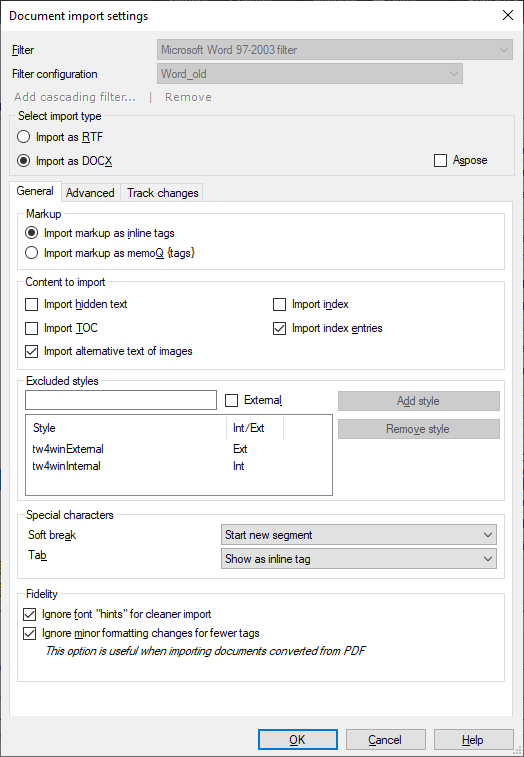
- Das Fenster Einstellungen für Dokumentenimport wird angezeigt. Wählen Sie in der Dropdown-Liste Filter die Option Microsoft Word 97-2003-Filter aus.
Möglichkeiten
Zunächst wird das Dokument in memoQ in das DOCX-Format konvertiert (das in Word 2007 und höheren Versionen verwendete Format).
Unter Importart auswählen: Klicken Sie auf Als DOCX importieren. Klicken Sie nicht auf Als RTF importieren.
Dies ist möglich, wenn Word 2007 oder eine höhere Version auf Ihrem Computer installiert ist. Word wird in memoQ aufgerufen, um das Dokument im neuesten Format zu speichern.
Wenn Word 2007 oder eine höhere Version nicht installiert ist: Aktivieren Sie das Kontrollkästchen Aspose. In diesem Fall wird das Dokument direkt in memoQ in das neueste Format konvertiert. Dazu wird das Modul Aspose verwendet.
Klicken Sie auf Markup als Inline-Tags importieren. Mit der anderen Option wird das gesamte Formatierungs-Markup als ältere memoQ-{Tags} importiert. Dies empfiehlt sich jedoch nicht.
 Importieren oder Ignorieren des ausgeblendeten Texts, des Inhaltsverzeichnisses, des Index oder der Index-Einträge
Im Abschnitt Content to import können Sie bestimmte Teile des Dokuments importieren oder ignorieren. Ihnen stehen diese Optionen zur Verfügung:
- Import hidden text: Ermöglicht den Import von Text, der im Office-Dokument vorhanden ist, aber so formatiert wurde, dass er nicht sichtbar ist.
-
Import TOC : Ermöglicht Ihnen den Import des Inhaltsverzeichnisses. In Word ist das Inhaltsverzeichnis ein Feld, das automatisch aus dem Inhalt des Dokuments generiert wird und daher normalerweise nicht übersetzt werden muss.
- Import alternative text of images: Ermöglicht Ihnen den Import von ALT-Text. Diese Funktion ist für Benutzer von Bildschirmlesegeräten wichtig, da sie bei ihrer täglichen Arbeit ALT-Texte verwenden.
-
Import index Ermöglicht es Ihnen, den Index zu importieren. In Word ist der Index ein Feld, das automatisch aus dem Inhalt des Dokuments generiert wird und daher normalerweise nicht übersetzt werden muss.
-
Import index entries: Ermöglicht es Ihnen, die Felder im Text des Office-Dokuments zu importieren, die die Wörter oder Ausdrücke markieren, die in den Index aufgenommen werden.
Ausschließen von Text anhand der Formatierung
In memoQ kann Text ausgeschlossen werden, der mit einer bestimmten Formatvorlage formatiert ist. Ein technisches Dokument kann beispielsweise Programmcode enthalten, der nicht übersetzt werden darf. Der Programmcode ist mit einer anderen Formatvorlage formatiert. Diese Formatvorlage geben Sie hier an, damit memoQ diese Teile schützt (oder gar nicht erst importiert) und Übersetzer sie nicht durcheinanderbringen können.
Die Namen von Formatvorlagen aus dem Dokument werden in memoQ nicht eingelesen, Sie müssen sie also genau eingeben. Bevor Sie der Liste einen Namen hinzufügen, sollten Sie das Dokument in Word öffnen und die Formatvorlagen genau überprüfen.
Es lassen sich zwei Arten von ausgeschlossenen Textteilen unterscheiden:
- Intern: Dabei handelt es sich um Text mit einer Zeichenformatvorlage. Damit ist normalerweise ein Ausdruck in einem Segment markiert, der unterschiedlich formatiert ist. Beispiel: Ein Verweis auf einen Teil des Programmcodes in einem Satz. Wenn Text mit einer internen Formatvorlage in memoQ ausgeschlossen wird, wird dieser Teil durch ein Inline-Tag ersetzt.
- Extern: Dabei handelt es sich um Text mit einer Absatzformatvorlage. Beispiel: Ein vollständiger Codeausschnitt des Programmcodes inmitten des Dokuments. Wenn Text mit einer externen Formatvorlage in memoQ ausgeschlossen wird, wird dieser nicht importiert.
So fügen Sie der Liste eine Formatvorlage hinzu:
-
Geben Sie im Textfeld oberhalb der Liste den Namen der Formatvorlage ein.
-
Bei einer externen Formatvorlage: Aktivieren Sie das Kontrollkästchen Extern.
-
Klicken Sie auf Formatvorlage hinzufügen.
So entfernen Sie eine Formatvorlage aus der Liste: Wählen Sie ihn aus. Klicken Sie auf Formatvorlage entfernen.
Ältere Trados-Markup-Formatvorlagen befinden sich in der Liste: memoQ schließt Textteile aus, die in den Formatvorlagen tw4winInternal und tw4winExternal formatiert sind, wenn Sie diese Einstellungen nicht ändern.
Manuelle Zeilenumbrüche und Tabulatorzeichen: Neues Segment oder Inline-Tag, oder beides?
Unter Special characters können Sie auswählen, wie memoQ manuelle Zeilenumbrüche (bedingte Umbrüche) und Tabulatoren importiert. In Word gibt ein Absatzumbruch immer das Ende eines Segments an, ein Absatz endet jedoch mit einem manuellen Zeilenumbruch (Umschalt+Eingabetaste in Word) nicht.
Das Tabulatorzeichen springt an eine bestimmte Position in einer Zeile. Tabulatoren können für Text verwendet werden, der einer Tabelle ähnelt. Sie werden auch für den Einzug der ersten Zeilen in Absätzen mit hängendem Einzug verwendet.
In memoQ können beide Zeichen das Ende des Segments angeben sowie als Inline-Tags eingefügt werden.
memoQ beginnt normalerweise ein neues Segment bei manuellen Zeilenumbrüchen und zeigt Tabulatoren als Inline-Tags an. Um dies zu ändern, muss eine Option aus den Dropdown-Listen Weicher Zeilenumbruch und Tab ausgewählt werden:
-
Neues Segment beginnen: memoQ beginnt ein neues Segment beim manuellen Zeilenumbruch oder Tabulatorzeichen.
-
Als Inline-Tag anzeigen: memoQ zeigt den manuellen Zeilenumbruch oder das Tabulatorzeichen als Inline-Tag an.
-
Als Inline-Tag anzeigen und neues Segment beginnen: memoQ zeigt den manuellen Zeilenumbruch oder das Tabulatorzeichen als Inline-Tag an und beginnt außerdem ein neues Segment.
Verringern der Tag-Anzahl
Beim Import eines Word-Dokuments werden möglicherweise zu viele Tags importiert, vor allem wenn das Word-Dokument aus einer gescannten PDF-Datei konvertiert wurde.
Für einen sauberen Import stehen zwei Optionen zur Verfügung:
-
Ignore font "hints" for cleaner import: Deaktivieren Sie dieses Kontrollkästchen nicht. Die Hauptschriftart muss möglicherweise geändert werden, wenn Sie aus dem Arabischen oder einer asiatischen Sprache in eine europäische Sprache übersetzen. Der Ausgangstext kann dennoch einige lateinische Wörter enthalten. Vor der Einführung der Schriftartenersetzung in memoQ wurden beim Wechsel zwischen lateinischen und arabischen/asiatischen Zeichen Tags im importierten Ausgangstext gesetzt, da dort in MS Word automatisch die Schriftarten geändert wurden.
In vielen Fällen werden diese Schriftartenänderungen im Zieltext nicht benötigt. Wenn Sie beispielsweise aus dem Japanischen (mit einigen eingestreuten englischen Wörtern, z. B. Firmennamen) ins Englische übersetzen, enthält der übersetzte Text keine japanischen Zeichen. In Word kann eine Formatierungsanweisung jedoch bestimmte Angaben enthalten, z. B. dass bei asiatischen Textteilen eine Schriftart und bei lateinischem Text eine andere Schriftart verwendet werden soll. Zudem wird mit dem "hint"-Attribut in Word für die einzelnen Textteile der jeweilige Skripttyp angegeben (Asiatisch, Arabisch usw.). Wenn Sie dieses Kontrollkästchen aktivieren, wird das "hint"-Attribut in memoQ ignoriert. Das Attribut ergibt im übersetzten Text keinen Sinn. Sehr wahrscheinlich ändert sich das Skript, da Sie aus dem Japanischen ins Englische übersetzen.
- Ignore minor formatting changes for fewer tags: Aktivieren Sie dieses Kontrollkästchen, wenn Sie ein gescanntes Dokument oder ein aus einer PDF-Datei konvertiertes Dokument verwenden. Dadurch verringert sich die Anzahl der Tags im Dokument. Formatierungsänderungen wie Grundlinienverschiebungen, Zeichenabstandsänderungen und Zeichenkomprimierungen werden in memoQ ignoriert.
Importieren oder Ignorieren von Kommentaren
Ein Word-Dokument kann sehr viele Kommentare enthalten. Sie können festlegen, wie mit diesen Kommentaren verfahren wird.
Kommentare werden aus Word-Dokumenten in memoQ nicht importiert, außer Sie geben dies an.
Dies können Sie wie folgt ändern: Klicken Sie zunächst auf die Registerkarte Erweitert.

- Um Word-Kommentare als memoQ-Kommentare zu importieren, klicken Sie auf Import as memoQ comments. In memoQ gibt es verschiedene Kommentartypen. Wählen Sie sie in der Dropdown-Liste Category die Option aus. Als Optionen stehen Informationen, Warnung, Fehler und Andere zur Verfügung. Wenn sich der Kommentar auf Text bezieht, der kleiner als ein Segment ist, wird er für diesen Teil des Ausgangstexts als Kommentar importiert. Wenn sich der Kommentar auf Text bezieht, der sich über mehrere Sätze erstreckt, wird er für alle betroffenen Segmente als Kommentar auf Segmentebene importiert.
- Um Word-Kommentare als übersetzbaren Text zu importieren, klicken Sie auf Import as text to translate. Mit dieser Einstellung werden Kommentare als normale Segmente angezeigt.
Wenn Sie ausgeblendeten Text importieren, werden auch die daran angehängten Kommentare importiert.
In memoQ können Kommentare in übersetzte Word-Dokumente exportiert werden. Normalerweise werden memoQ-Kommentare nicht exportiert. So werden die Kommentare exportiert: Öffnen Sie die Optionen. Wählen Sie Sonstiges aus. Klicken Sie auf die Registerkarte Übersetzung. Wählen Sie aus, welche Kommentartypen exportiert werden sollen.
memoQ mitteilen, welche Zahlenformate importiert werden sollen
Sie können wählen, ob Sie alle automatischen Nummerierungsformate importieren möchten oder nur jene, die im Dokument verwendet werden.
So richten Sie dies ein: Klicken Sie auf die Registerkarte Erweitert.

Ihnen stehen drei Auswahlmöglichkeiten zur Verfügung:
- Import all number formats (even unused ones): memoQ importiert alle Zahlenformate aus den Formatvorlagen des Dokuments.
- Import used number formats only; they will be collected at the end of the document: memoQ importiert nur die Zahlenformate, die im Word-Dokument erscheinen. Sie finden sie in den letzten Segmenten des importierten Dokuments.
- Import used number formats only; they appear in the document when they are first used: memoQ importiert nur die Zahlenformate, die im Word-Dokument erscheinen. Sie finden sie bei ihrem ersten Vorkommen im importierten Dokument. Dies ist die Standardeinstellung.
Vorgehensweise bei Inhalten, die nur in Word 2010 und neueren Versionen funktionieren
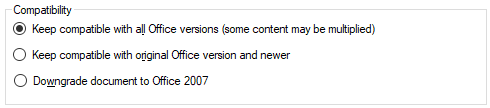
Nachdem Sie ein Dokument im alten Word-Format übersetzt haben, konvertiert memoQ es wieder in das alte Format, wenn die Übersetzung exportiert wird.
Da das Ausgangsdokument aus einer älteren Word-Version stammt, enthält es keine Erweiterungen, die nur in Word 2007 oder einer neueren Version verwendet werden können.
Sie können die Einstellungen in der Gruppe Kompatibilität getrost ignorieren.
Abschließende Schritte
-
Gehen Sie folgendermaßen vor, um die Einstellungen zu bestätigen und zum Fenster Dokument-Importoptionen zurückzukehren: Klicken Sie auf OK.
Im Fenster Dokument-Importoptionen: Klicken Sie erneut auf OK, um die Dokumente zu importieren.
-
Gehen Sie folgendermaßen vor, um zum Fenster Dokument-Importoptionen zurückzukehren und die Filtereinstellungen nicht zu ändern: Klicken Sie auf Abbrechen.
-
Wenn es sich um eine Filterverkettung handelt, können Sie die Einstellungen eines anderen Filters in der Kette ändern: Klicken Sie oben im Fenster auf den Namen des Filters.