

Optionen - Datenschutz
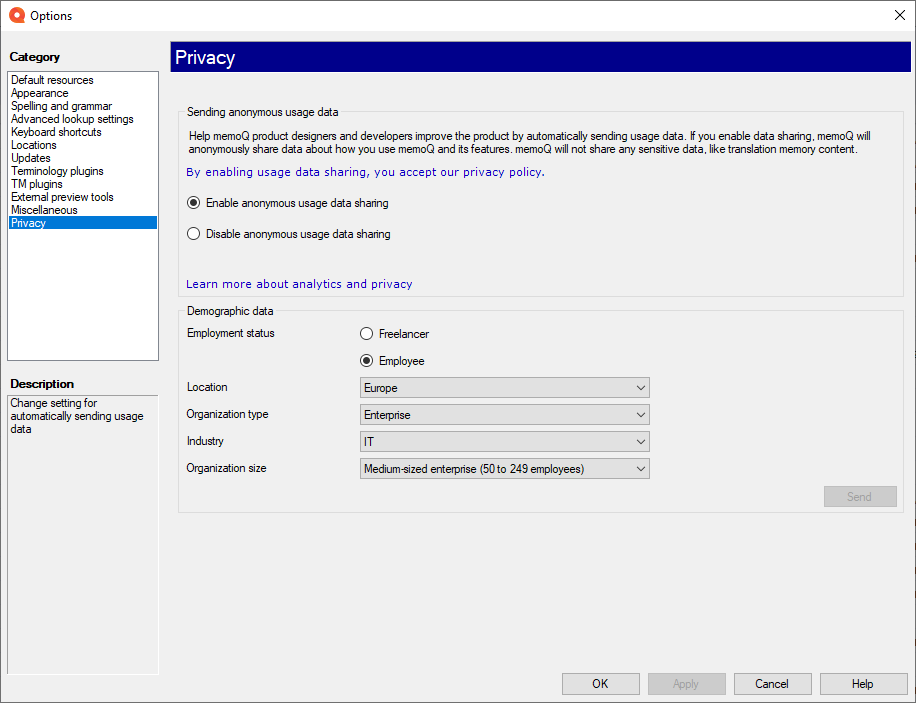
Wenn Sie memoQ zum ersten Mal starten, sehen Sie das Fenster Helfen Sie uns dabei, memoQ noch besser zu machen.. In diesem Fenster entscheiden Sie, ob Sie anonyme Nutzungsdaten an die Designer und Entwickler von memoQ weitergeben möchten. Dieses Fenster erscheint höchstens dreimal. Wenn Sie Ihre Meinung später ändern oder erneut etwas über unsere Datenschutzrichtlinie oder das Customer Insights Program erfahren möchten, öffnen Sie den Bereich Datenschutz in den Optionen. Informationen zum memoQ TMS finden Sie in der Hilfe zum Bereich Konfiguration und Protokollierung des Server-Administrators.
Navigation
- Klicken Sie ganz oben im Fenster auf das Symbol Optionen
 . Das Fenster Optionen wird angezeigt.
 - Klicken Sie in der Liste Kategorie auf Datenschutz. Der Bereich Datenschutz wird angezeigt.
Möglichkeiten
Erfahren Sie, welche Daten Sie mit uns teilen und wie wir diese Daten verwenden
- So rufen Sie die allgemeine Datenschutzrichtlinie von memoQ auf: Klicken Sie auf den Link Datenschutzrichtlinie.
- So erfahren Sie mehr über das Customer Insights Program: Klicken Sie auf den Link Weitere Informationen zu Analysen und zum Datenschutz.
Erlauben oder verbieten Sie das Senden anonymer Daten darüber, wie Sie memoQ verwenden.
- So teilen Sie anonyme Nutzungsdaten mit den Designern und Entwicklern von memoQ: Klicken Sie auf das Optionsfeld Weitergabe anonymer Nutzungsdaten aktivieren.
- So werden keine Nutzungsdaten weitergegeben: Klicken Sie auf das Optionsfeld Weitergabe anonymer Nutzungsdaten deaktivieren.
Übermitteln Sie uns ein paar Informationen über sich
Wählen Sie im Bereich Demografische Daten aus der ersten Dropdown-Liste aus.
- Wenn Sie Freiberufler als Ihren Beschäftigungsstatus auswählen, wählen Sie bitte eine Region aus der Dropdown-Liste Speicherort aus.
- Wenn Sie Angestellter als Ihren Beschäftigungsstatus auswählen, erscheinen weitere Dropdown-Listen. Wählen Sie immer eine mögliche Antwort in den Dropdown-Listen Speicherort, Industrie, Organisationsart und Organisationsgröße aus.
- So lassen Sie eine Frage unbeantwortet: Wählen Sie in der jeweiligen Dropdown-Liste Möchte nicht teilen aus.
So senden Sie die Daten an memoQ Zrt.: Klicken Sie auf die Schaltfläche Senden.
Wählen Sie aus, mit welchen memoQ TMS-Instanzen Sie sich verbinden können
Zertifikate beweisen, dass einem Server vertraut werden kann. Sie werden für eine sichere Kommunikation benötigt.
Wenn Sie die memoQ-Desktop-App verwenden, um über das Netzwerkprotokoll HTTPS (oder Secure TCP) eine Verbindung zu memoQ TMS herzustellen, benötigt der memoQ TMS-Server ein Zertifikat.
Es gibt zwei Arten von Zertifikaten:
-
Sie können ein kommerzielles Zertifikat von einer Zertifizierungsstelle kaufen oder
-
Sie können selbst ein selbstsigniertes Zertifikat erstellen.
Dies ist akzeptabel, wenn Sie in einem Firmenintranet arbeiten, aber Sie sollten niemals eine Verbindung zum memoQ TMS-Server einer anderen Organisation herstellen, wenn dieser ein selbstsigniertes Zertifikat verwendet. Dies kann zu Sicherheitsproblemen führen: Angreifer können sich beispielsweise Zugang zu Ihrer Kommunikation verschaffen.
Um eine Verbindung mit einem solchen memoQ TMS zu ermöglichen, aktivieren Sie unter Netzwerksicherheit das Kontrollkästchen Verbindungen zu Servern mit selbstsignierten Zertifikaten zulassen.
Wir raten jedoch davon ab. Die einzige Ausnahme ist, wenn Ihr PC und das memoQ TMS beide im Intranet Ihres Unternehmens sind.
Abschließende Schritte
So speichern Sie die Einstellungen und kehren zu memoQ zurück: Klicken Sie auf OK.
So speichern Sie die Einstellungen und bleiben im Fenster Optionen: Klicken Sie auf Anwenden.
So kehren Sie zu memoQ zurück, ohne Änderungen vorzunehmen: Klicken Sie auf Abbrechen.
 Oder wählen Sie eine andere Kategorie aus:
-
Standard-Ressourcen: Wählen Sie Standard-Ressourcen (Segmentierungsregeln, QA-Einstellungen, Auslasslisten usw.) für neue Projekte aus. Verwechseln Sie diese nicht mit den Ressourcen in Projektvorlagen. Wenn Sie ein Projekt über eine Vorlage erstellen, werden die Einstellungen von der Vorlage und nicht von diesen Optionen verwendet.
-
Erscheinungsbild: Schriftart- und Farbeinstellungen für den Übersetzungseditor und den Bereich Ergebnisse. In dieser Kategorie können Sie die Darstellung und Lesbarkeit des Übersetzungseditors optimieren.
-
Rechtschreibung und Grammatik: Öffnen Sie diese Kategorie, um die Rechtschreibprüfung einzurichten. Sie können Word oder Hunspell auswählen. Bei Verwendung von Hunspell können Sie neue Wörterbücher herunterladen und installieren. Richten Sie die Rechtschreibprüfung für alle Zielsprachen ein, in denen Sie arbeiten.
-
Erweiterte Nachschlage-Einstellungen: Wählen Sie aus, wie Treffer aus der automatischen Konkordanzsuche in memoQ angezeigt werden und wie Vorschläge aus Fragmenten (kürzere Translation-Memory-Einheiten und Benennungen) zusammengefügt werden. Ändern Sie die Standardeinstellungen nur, wenn Sie ganz sicher sind, dass Sie dadurch bessere Vorschläge erhalten. Wenn Sie diese Einstellungen einfach planlos ändern, kann dies die Produktivität beeinträchtigen. Weitere Informationen zu diesen Arten von Vorschlägen finden Sie in der Hilfe zum Bereich Ergebnisse.
-
Tastenkombinationen: Wählen oder bearbeiten Sie Tastenkombinationen für häufige Befehle in memoQ. Ändern Sie sie erst, nachdem Sie sich gründlich mit der Verwendung von memoQ vertraut gemacht haben. Wenn Sie Tastenkombinationen geändert haben, finden Sie sie möglicherweise nicht mehr in den Hilfeseiten.
-
Speicherorte: Überprüfen oder ändern Sie die Speicherorte für memoQ-Ordner. Dabei handelt es sich um die Ordner, in denen lokale Projekte und ausgecheckte Kopien von Online-Projekten, Translation Memories, Termdatenbanken und andere Ressourcen in memoQ gespeichert werden. Möglicherweise müssen Sie diese Speicherorte ändern, wenn der Speicherplatz auf dem Standardlaufwerk knapp wird. Ändern Sie sie nur wenn unbedingt nötig. Legen Sie sie nicht auf Netzwerklaufwerken ab. Wenn Sie diese Ordner in synchronisierten Speicherorten ablegen (lokale Kopien von Dropbox, Onedrive usw.), wird memoQ unter Umständen langsamer.
-
Updates: Hier können Sie auswählen, wie auf Updates geprüft werden soll.
-
Terminologie-Plugins: Richten Sie externe Terminologieressourcen ein. In memoQ können Verbindungen mit verschiedenen externen Terminologieanbietern hergestellt werden.
-
TM-Plugins: Richten Sie den Zugriff auf externe Translation-Memory-Dienste ein.
-
Tools für externe Vorschau: Verwalten Sie Vorschautools, die nicht in memoQ integriert, sondern separat installiert sind.
-
Sonstiges: Konfigurieren Sie verschiedene Einstellungen, mit denen sich das Verhalten der Bearbeitungsoberfläche von memoQ steuern lässt.
-
Datenschutz: Informationen über Datenschutzrichtlinien von memoQ, und aktivieren oder deaktivieren der Weitergabe anonymer Nutzungsdaten den Produktdesignern und -entwicklern von memoQ.