

customer portal upgraden
memoQ und memoQ TMS werden regelmäßig aktualisiert. Aktualisierungen sind kleine neue Versionen, die nur Fehlerbehebungen enthalten. Eine Aktualisierung hat genau dieselbe Haupt- und Nebenversionsnummer, aber eine höhere Build-Nummer. Zum Beispiel ist 12.0.6 eine Aktualisierung von 12.0.5.
Mehrmals im Jahr werden auch neue Versionen veröffentlicht. Diese neuen Versionen enthalten sowohl neue Funktionen als auch Fehlerbehebungen. Eine neue Version hat eine andere Versionsnummer – vielleicht ist sogar die Hauptversionsnummer eine andere. Zum Beispiel ist 12.1.1 eine neue Version – ein Upgrade – von 12.0.5.
Verwenden Sie im Deployment Tool den Link Upgrade [product], um sowohl Aktualisierungen als auch Upgrades zu installieren.
Wenn Sie memoQ TMS auf eine neue Version oder ein neues Build aktualisieren, müssen Sie auch das customer portal aktualisieren.
Führen Sie zuerst ein Upgrade für memoQ TMS und memoQweb durch.
Navigation
- Melden Sie sich über Remotedesktop beim memoQ TMS Server-Computer an.
-
Öffnen Sie den Startbildschirm oder das Startmenü: Drücken Sie die Windows-Taste.
-
Geben Sie memoQ ein und warten Sie, bis die Ergebnisse angezeigt werden.
-
Klicken Sie in der Liste auf memoQ TMS deployment tool.
-
Windows fordert Sie möglicherweise auf, die Ausführung des Programms zu bestätigen. Klicken Sie auf Yes oder Run.
-
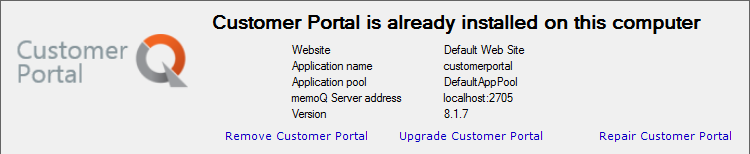
Die memoQ TMS Deployment tool wird geöffnet. Sie benötigen den dritten Abschnitt von oben (customer portal).
-
Um Ihre Kopie des customer portal upzugraden, klicken Sie auf Upgrade customer portal.
-
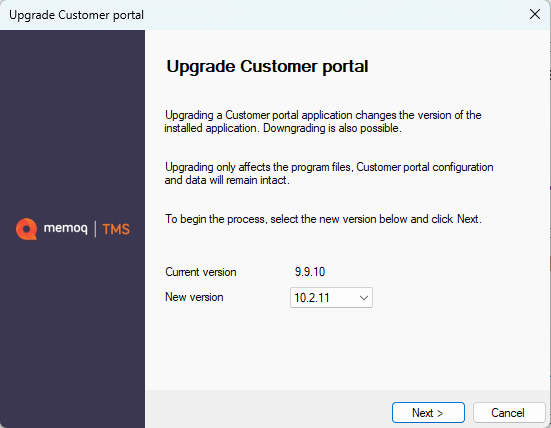
Der Assistent Upgrade customer portal wird gestartet.
Möglichkeiten
Überprüfen Sie die Versionen. Das Deployment Tool kann Ihre Kopie des customer portal auf die Version upgraden, die es im Feld New version anzeigt.
Wenn dies nicht die Version ist, auf die Sie upgraden möchten, klicken Sie auf Cancel.
Um das Upgrade durchzuführen, klicken Sie auf Next.
Wenn Sie eine frühere Version wiederherstellen müssen: Entfernen Sie das customer portal, entfernen Sie memoQweb und stellen Sie dann eine frühere Version von memoQ TMS wieder her. Installieren Sie dann memoQweb und installieren Sie dann das customer portalerneut über das Deployment Tool der früheren Version.
 Wurde customer portal in einem 32-Bit-Anwendungspool ausgeführt?
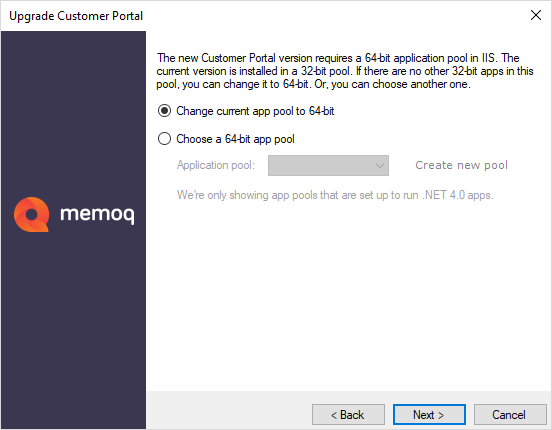
Ab Version 9.0 gibt es memoQ und memoQ TMS nur noch im 64-Bit-Modus. Aus diesem Grund müssen Sie den IIS-Anwendungspool von customer portal 64-Bit umstellen. Wenn Sie das Upgrade starten, wird dieses Fenster geöffnet:
-
Wenn das customer portal die einzige Anwendung in diesem Anwendungspool ist, wählen Sie Change current app pool to 64-bit und klicken Sie dann auf die Schaltfläche Next.
-
Wenn Sie andere Anwendungen in demselben Anwendungspool haben, verschieben Sie das customer portal in einen anderen Pool:
-
Klicken Sie auf Choose a 64-bit app pool.
-
Wählen Sie einen Anwendungspool aus der Dropdown-Liste aus oder
klicken Sie auf den Link Create new pool und erstellen einen neuen 64-Bit-Anwendungspool.
-
So führen Sie das Upgrade durch: Klicken Sie auf die Schaltfläche Next.
-
Abschließende Schritte
Überprüfen Sie in einem Webbrowser die Verbindung zum customer portal.
Wenn das customer portal installiert ist: Upgraden Sie auch das customer portal.