

Meine Aufgaben – Paketaufgaben
Sie können auch Aufgaben in Paketen erhalten. Um diese Aufgaben zu erledigen, müssen Sie das Paket herunterladen, es in Ihre Kopie von memoQ importieren und die Dokumente im Paket übersetzen. Wenn die Übersetzung fertig ist, müssen Sie ein Lieferpaket exportieren und dieses wieder in memoQwebtrans hochladen.
Um Pakete zu verwenden, müssen Sie memoQ auf Ihrem Computer installiert haben.
Auf dieser Seite werden die Projektpaket angezeigt, die Ihnen die Projekt-Manager in memoQ TMS zugewiesen haben.
Navigation
- Sie erhalten von Ihrem Kunden eine Webadresse (URL). Öffnen Sie diese Adresse in einem Webbrowser. Diese sieht normalerweise so https://memoqserver.mycompany.com/memoqweb oder so https://memoqserver.mycompany.com/memoqweb/webtrans aus.
-
Öffnen Sie den Link, den Sie von Ihrem Kunden erhalten haben, in einem Webbrowser.
Er sieht normalerweise so aus:
-
https://memoqserver.company.com/memoqweb
oder
-
https://memoqserver.company.com/memoqweb/webtrans
-
-
Melden Sie sich hier mit dem von Ihrem Kunden erhaltenen Benutzernamen und dem zugehörigen Kennwort an.
Wenn Sie webtrans zum ersten Mal (oder nach längerer Zeit ohne Nutzung der App) öffnen, kann das Laden etwas länger dauern. Das ist normal und sollte sich bei späteren Besuchen bessern.
-
Wenn die Seite Meine Aufgaben nicht automatisch geöffnet wird, klicken Sie auf das Symbol Meine Aufgaben in der linken Seitenleiste. Die Seite öffnet sich mit der Liste der Dokumente, die Ihnen in Online-Projekten zugewiesen wurden.
-
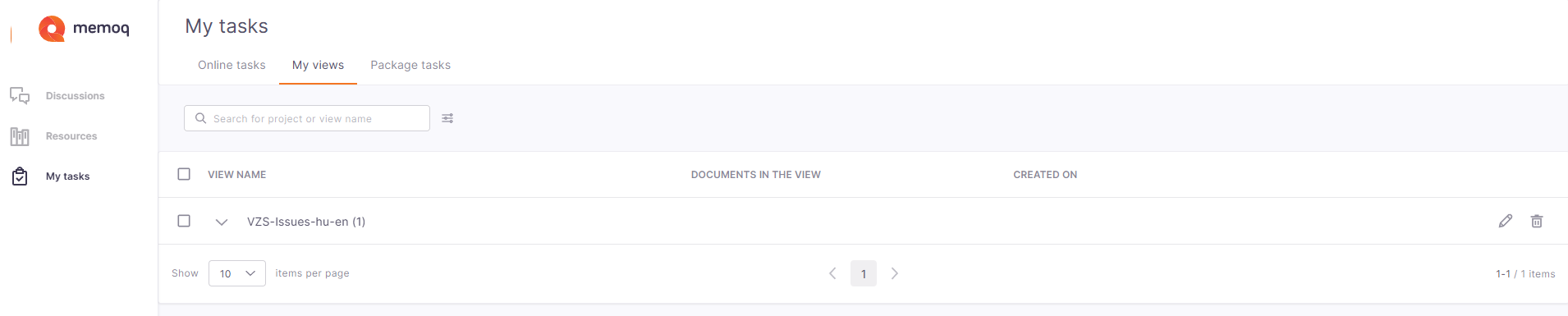
Klicken Sie im oberen Bereich des Bildschirms unter Meine Aufgaben auf Meine Ansichten. Auf dieser Seite werden die Ansichten angezeigt, mit denen Sie in Online-Projekten arbeiten können.
-
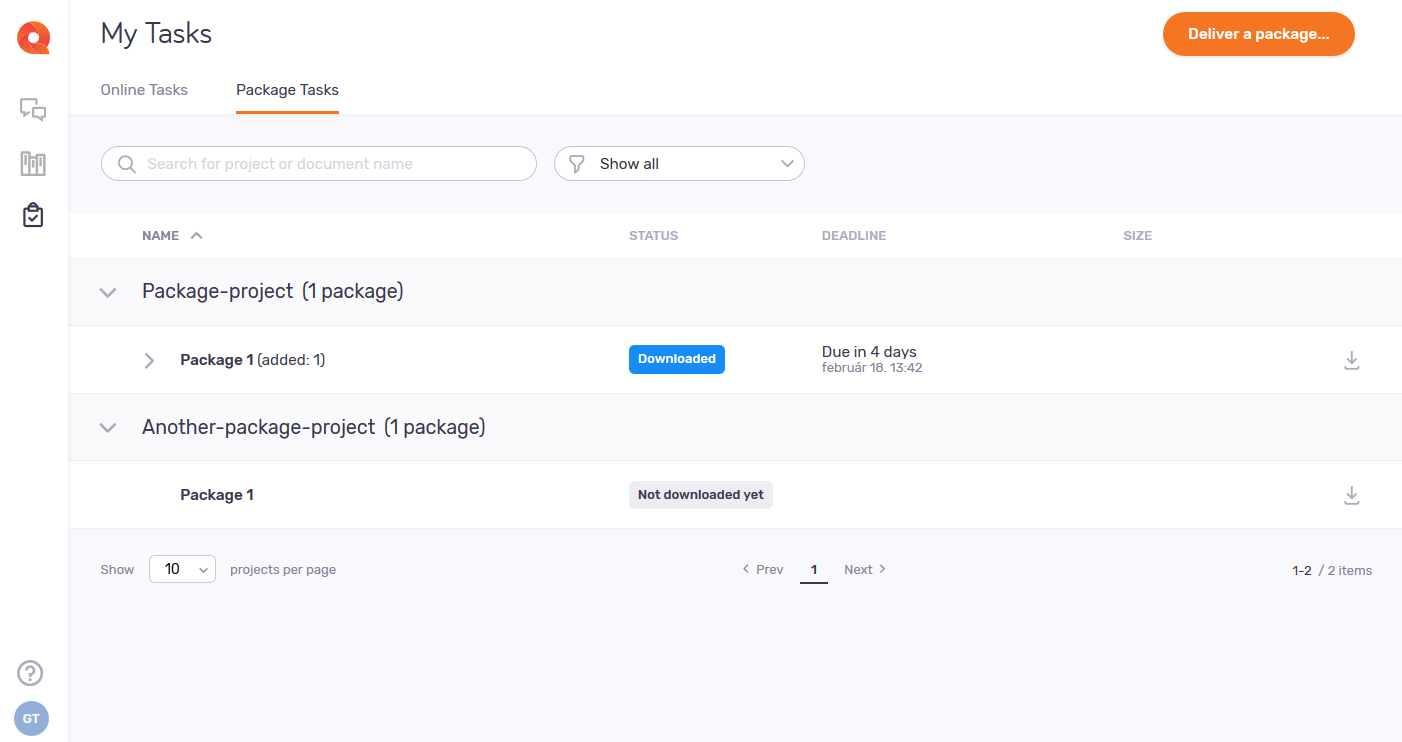
Klicken Sie im oberen Bereich des Bildschirms unter Meine Aufgaben auf Paketaufgaben. Auf dieser Seite werden die Pakete angezeigt, mit denen Sie in Online-Projekten arbeiten können.
Möglichkeiten
Ein Paket suchen und herunterladen
Die Pakete sind nach Projekten gruppiert. Klicken Sie in der Zeile des Pakets auf das Download-Symbol  auf der rechten Seite. Speichern Sie das Paket.
Siehe Statistiken für eine Aufgabe
So können Sie den neuesten Statistikbericht für die Aufgabe sehen (falls vorhanden): Klicken Sie auf das Symbol Statistiken  .
.
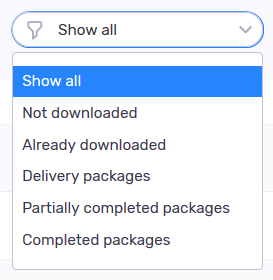
Suchen nach einem Paket. Die Liste filtern oder sortieren.
So durchsuchen Sie die Liste: Geben Sie etwas in die Suchleiste oberhalb der Liste ein. Drücken Sie Eingabetaste.
memoQweb kennt die Dokumente in Paketen, die Sie noch nicht heruntergeladen haben, nicht. Sie können in diesem Fall nur nach dem Projektnamen suchen.
Abschließende Schritte
Schließen Sie die Browser-Registerkarte, auf der Sie webtrans geöffnet haben.