

Erweiterte Filter im memoQ editor
Das Fenster Erweiterte Filter hilft Ihnen, den Inhalt Ihres zu übersetzenden Dokuments schnell einzugrenzen. Sie können die Bedingungen für das Filtern der Zeilen im memoQ editor festlegen. So können Sie sich auf die Segmente oder Elemente konzentrieren, die für Ihre aktuelle Aufgabe relevant sind, was Zeit spart und die Effizienz erhöht.
Navigation
- Öffnen Sie ein Online-Projekt.
- Öffnen Sie ein Dokument zur Bearbeitung.
- Klicken Sie oben in der Übersetzungsspalte neben Filter aufheben und Filter anwenden auf Erweiterte Filter.
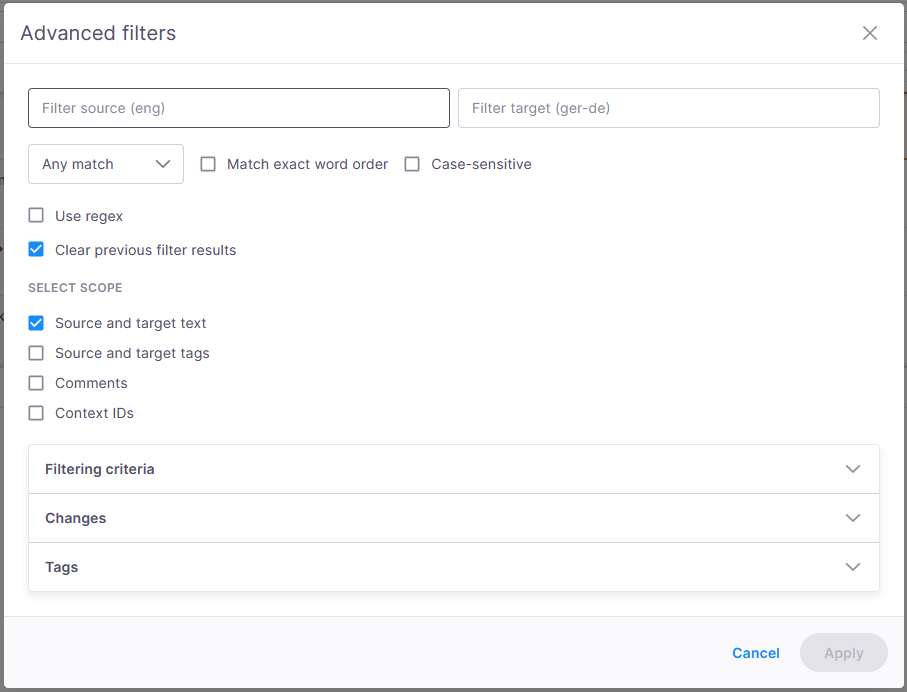
Dadurch wird das vollständige Dialogfeld Erweiterte Filter geöffnet.
Möglichkeiten
 Grundlegende Filter verwenden
Diese Steuerelemente stimmen mit denen der Hauptsymbolleiste überein und bleiben immer synchron.
-
Eingabefelder zum Filtern von Ausgangs- und Zieltext – Diese werden mit den Filtereingaben des Hauptbildschirms synchronisiert. Wenn Sie den Text hier oder auf dem Hauptbildschirm ändern, werden beide sofort aktualisiert.
-
Verwenden Sie die Dropdown-Liste Treffertyp, um festzulegen, wie memoQ nach Ihrem Text suchen soll:
-
Jeder Treffer: Jeder Teil des Textes kann den Suchbegriff enthalten. Beispiel: Das Filtern nach "Tabelle" gibt Segmente zurück, die "Tabellen" enthalten, jedoch nicht "Tabloid".
-
Ganze Wörter: Diese Option bedeutet, dass Ihr Suchbegriff ganzen Wörtern im Text entsprechen muss. Beispiel: Das Filtern nach "Tabelle" gibt Segmente zurück, die "Tabelle" enthalten, jedoch nicht „Tabellen".
-
Ganzes Segment: Dies bedeutet, dass memoQ nur Segmente zurückgibt, die Ihrer Suchbenennung vollständig entsprechen. Beispiel: Das Filtern nach "Tabelle" gibt nur Segmente zurück, deren vollständiger Text "Tabelle" ist.
-
Aktivieren Sie bei Bedarf die Option Genaue Wortreihenfolge beachten, um Wörter genau in der Reihenfolge zu finden, in der Sie sie eingegeben haben.
Wenn diese Funktion deaktiviert ist, findet memoQ die gleichen Wörter in beliebiger Reihenfolge innerhalb des Segments. Diese Option ist nicht verfügbar, wenn Sie die Option Ganzes Segment aus der Dropdown-Liste auswählen.
-
Groß-/Kleinschreibung: Groß- und kleingeschriebene Buchstaben müssen genau mit der gesuchten Benennung übereinstimmen. Beispiel: Das Filtern nach "Tabelle" gibt Segmente zurück, die "Tabelle" enthalten, jedoch nicht "tabelle".
-
-
Regulären Ausdruck verwenden – Sie können mit regulären Ausdrücken filtern, um erweiterte und flexible Suchmuster zu erhalten.
Wenn Sie diese Option auswählen und auf Anwenden klicken:
-
Die entsprechende Dropdown-Liste, Genaue Wortreihenfolge beachten und Groß-/Kleinschreibung sind nicht mehr verfügbar, da der reguläre Ausdruck nun die Trefferfunktion bestimmt.
-
Die Schrift in den beiden Filter-Eingabefeldern ändert sich, um anzuzeigen, dass jeder eingegebene Text nun als regulärer Ausdruck interpretiert wird.
-
Der bestehende Inhalt der Filter-Eingabefelder bleibt erhalten, nichts wird gelöscht oder zurückgesetzt.
Verwenden Sie diese Option, wenn Sie eine leistungsfähigere und präzisere Filterung benötigen, als sie der einfache Textabgleich bietet.
-
-
Vorherige Filterergebnisse löschen (standardmäßig aktiviert) – Der memoQ editor löscht automatisch alle vorherigen Filterergebnisse und wendet Ihre Filter erneut auf das gesamte Dokument an. Wenn diese Option nicht aktiviert ist, schränkt jeder neue Filter die bereits vorhandenen Ergebnisse weiter ein, bis Sie auf Filter aufheben klicken.
Filterkriterien festlegen
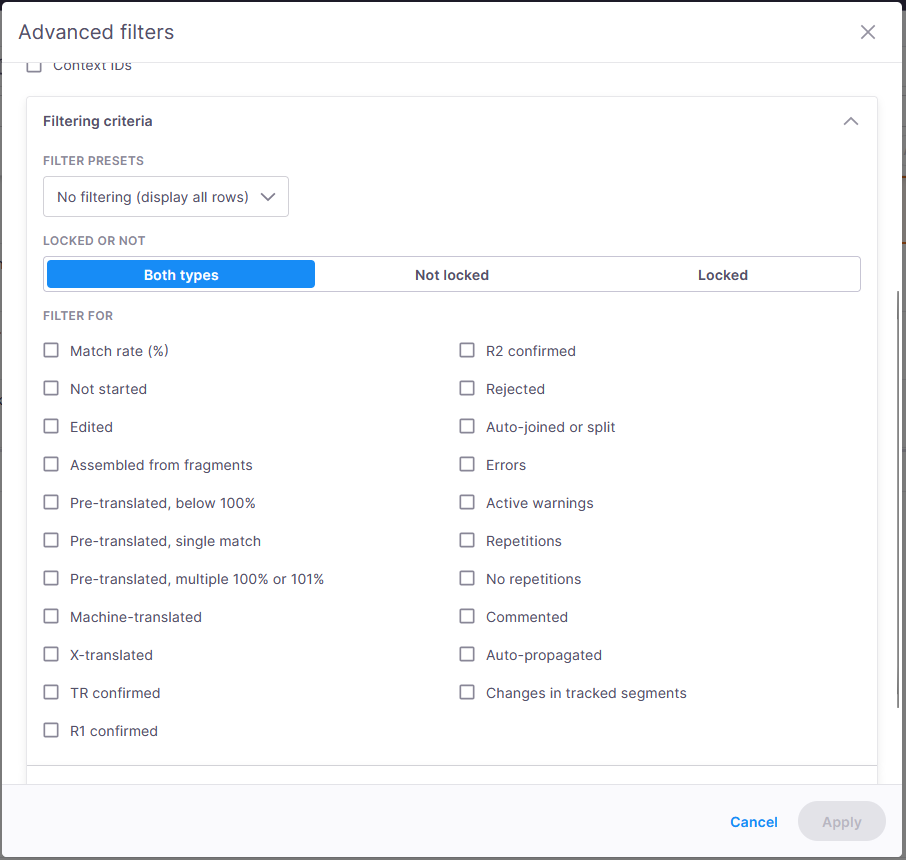
Hier können Sie genau festlegen, welche Teile Ihres zu übersetzenden Dokuments Sie sehen möchten, indem Sie aus einer Reihe praktischer Filteroptionen wählen.
So funktioniert es:
-
Dropdown-Liste Filter-Voreinstellungen – ermöglicht Ihnen die schnelle Auswahl aus vordefinierten Filtersätzen, die bestimmen, welche Art von Segmenten angezeigt werden.
Die Optionen umfassen:
-
Kein Filter – zeigt alle Zeilen an (dies ist die Standardeinstellung).
-
In keiner Rolle bestätigt – Segmente, die von niemandem bestätigt wurden.
-
Bestätigt durch ÜS, ÜP1 oder ÜP2 – Segmente, die von einer dieser Rollen bestätigt wurden.
-
Vorübersetzt – Segmente, die aus der Vorübersetzung stammen.
-
Trefferquote (%) – lässt Sie auf der Grundlage des Treffer-Prozentsatzes filtern (für weitere Details siehe den Abschnitt "Zeileneigenschaften" weiter unten).
-
Fehler – Segmente, die mit Fehlern gekennzeichnet sind.
-
Wiederholungen – Segmente, die sich innerhalb des Dokuments wiederholen.
-
Gesperrt – gesperrte Segmente.
-
Nicht gesperrt – nicht gesperrte Segmente.
-
Benutzerdefiniert – Ihre eigenen benutzerdefinierten Filtereinstellungen.
Alle Ihre Änderungen an der Voreinstellung Benutzerdefiniert werden für die aktuelle Sitzung gespeichert, sobald Sie auf Anwenden klicken.
Wenn Sie beginnen, Filteroptionen manuell zu ändern, während eine Voreinstellung ausgewählt ist, wechselt das Dropdown-Menü automatisch zu Benutzerdefiniert, um anzuzeigen, dass Sie Ihre eigenen Einstellungen verwenden.
-
Abschnitt Gesperrt oder entsperrt
Direkt unter den Voreinstellungen finden Sie einen Umschalter mit drei Optionen:
-
Beide Typen (Standard) – zeigt sowohl gesperrte als auch entsperrte Segmente an.
-
Nicht gesperrt – zeigt nur entsperrte Segmente an.
-
Gesperrt – zeigt nur gesperrte Segmente an.
Abschnitt Filtern nach
Hier können Sie mithilfe von Kontrollkästchen bestimmte Bedingungen auswählen, nach denen Sie filtern möchten:
-
Trefferquote (%) – Wenn diese Option aktiviert ist, können Sie einen Bereich zwischen 0 und 102 % auswählen, um Segmente nach ihrer Trefferquote zu filtern.
-
Nicht begonnen – Segmente, bei denen noch nicht mit der Übersetzung begonnen wurde.
-
Bearbeitet – Segmente, die Sie geändert, aber noch nicht bestätigt haben.
-
Von Fragmenten zusammengefügt – Segmente, die durch die Kombination von Fragmenten erstellt wurden.
-
Vorübersetzt, unter 100% – Segmente, die mit der Option Guter TM- oder LiveDocs-Korpus-Treffer vorübersetzt wurden.
-
Vorübersetzt, einziger Treffer – Segmente, die aus einem einzigen exakten Treffer vorübersetzt wurden.
-
Vorübersetzt, mehrere 100%- oder 101%-Treffer – vorübersetzte Segmente aus mehreren exakten oder Kontexttreffern.
-
Maschinell übersetzt – Segmente, die mit einem MT-Dienst übersetzt wurden.
-
Durch Übersetzer, Überprüfer 1, oder Überprüfer 2 bestätigt – durch spezifische Rollen bestätigt.
-
Abgelehnt – Segmente, die Sie abgelehnt haben.
-
Automatisch zusammengefügt oder geteilt – Segmente, die automatisch zusammengefügt oder geteilt wurden.
-
Fehler – markierte Fehler.
-
Aktive Warnungen – aktuelle Warnungen.
-
Wiederholungen – wiederholte Segmente innerhalb des Dokuments.
-
Keine Wiederholungen – Segmente, die keine Wiederholungen sind.
-
Kommentiert – Segmente mit Kommentaren.
-
Auto-propagiert – Segmente, die durch Auto-Propagation aktualisiert wurden.
-
Änderungen in nachverfolgten Segmenten – Segmente, in denen nachverfolgte Änderungen vorgenommen wurden.
Nach bestimmten Änderungen filtern
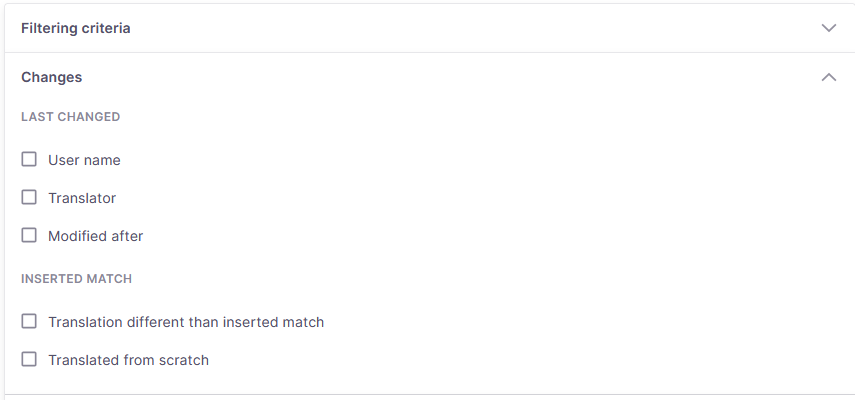
Mit diesem aufklappbaren Abschnitt können Sie Segmente auf der Grundlage des Bearbeitungsverlaufs oder des Status filtern.
Sie können nach folgenden Kriterien filtern:
-
Zuletzt geändert – In diesem Abschnitt können Sie Zeilen danach filtern, wer sie zuletzt geändert hat oder wann sie zuletzt geändert wurden.
-
Benutzername – Verwenden Sie diese Option, um nach der Person zu filtern, die eine Zeile zuletzt bearbeitet hat. Sie erhalten eine Dropdown-Liste der Benutzer, die Änderungen vorgenommen haben, wobei die Standardauswahl auf Jeder außer mir eingestellt ist (damit Sie Ihre eigene Arbeit nicht herausfiltern).
-
Übersetzer – ähnlich wie der Filter "Benutzername", aber speziell für Übersetzer, die an den Zeilen gearbeitet haben, mit der Standardauswahl "Jeder außer mir" (damit Sie Ihre eigene Arbeit nicht herausfiltern).
In beiden Fällen wird die Benutzerliste nur geladen, wenn Sie diese Option wählen, damit Sie nicht langsamer vorankommen.
-
Geändert nach – Wählen Sie ein Datum und eine Uhrzeit, um nur Zeilen anzuzeigen, die nach diesem Zeitpunkt geändert wurden.
-
-
Eingefügter Treffer – In diesem Abschnitt können Sie Zeilen nach dem Status der eingefügten Treffer filtern.
-
Übersetzung unterscheidet sich vom eingefügten Treffer – Aktivieren Sie diese Option, wenn Sie nach Zeilen suchen wollen, in denen der eingefügte Treffer geändert wurde.
-
Neuübersetzung – Aktivieren Sie diese Option, um festzustellen, ob die Übersetzung vollständig von Grund auf neu erstellt (d. h. kein Treffer eingefügt) wurde.
-
Nach bestimmten Tag-Inhalten filtern
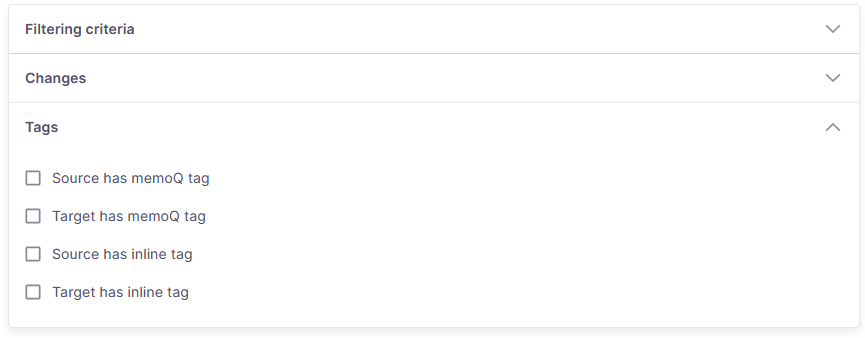
Der aufklappbare Abschnitt Tags hilft Ihnen, Zeilen zu finden, die bestimmte Tags enthalten, damit Sie sich auf die wichtigsten Teile Ihres Dokuments zu konzentrieren können.
Dabei haben Sie diese Möglichkeiten:
-
Ausgangstext hat memoQ-Tag – Ruft Zeilen ab, in denen der Ausgangstext spezielle Formatierungs-Tags enthält, die memoQ nicht als Text interpretiert.
-
Zieltext hat memoQ-Tag – Ruft Zeilen ab, in denen der Zieltext nicht übersetzte Formatierungs-Tags enthält, was wichtig sein kann, wenn Sie Formatierungsprobleme überprüfen oder beheben müssen.
Nicht übersetzte Formatierungs-Tags sind spezielle Codes oder Markierungen im Text, die nicht als normale Wörter angezeigt werden, sondern die Formatierung oder Struktur steuern, wie z. B. fett, kursiv, Hyperlinks oder Platzhalter. In memoQ sind diese Tags Teil der Übersetzungsdaten, erscheinen aber nicht als sichtbarer Text in Ihrem Editor. Sie werden als nicht übersetzt bezeichnet, weil das System sie als besondere Elemente und nicht als normale Wörter behandelt.
-
Ausgangstext hat Inline-Tag – Ruft Zeilen ab, deren Ausgangstext Inline-Tags mit einem bestimmten Text enthält.
-
Zieltext hat Inline-Tag – Ruft Zeilen ab, deren Zieltext Inline-Tags mit einem bestimmten Text enthält.
Abschließende Schritte
Um Ihre Filterauswahl zu bestätigen, klicken Sie auf Anwenden am unteren Rand des Fensters.
Im memoQ editor werden dann folgende Aktionen durchgeführt:
-
Alle Ihre Änderungen an den erweiterten Filtereinstellungen werden gespeichert und das Dialogfeld geschlossen.
-
Der Hauptbildschirm wird aktualisiert, sodass die dortigen Filtereingaben (Ausgang- und Zieltextfelder, das Dropdown-Menü "Treffer" und die beiden Kontrollkästchen) genau die Werte anzeigen, die Sie gerade eingestellt haben.
-
Die Übersetzungsspalte wird mit Hilfe Ihrer einfachen und erweiterten Filteroptionen gefiltert, sodass die angezeigten Zeilen allen von Ihnen ausgewählten Kriterien entsprechen.
Dank der oben genannten Maßnahmen bleibt alles synchronisiert und Ihre gefilterte Ansicht spiegelt Ihre aktuellsten Einstellungen wider.