

Übersetzen mit dem memoQ editor
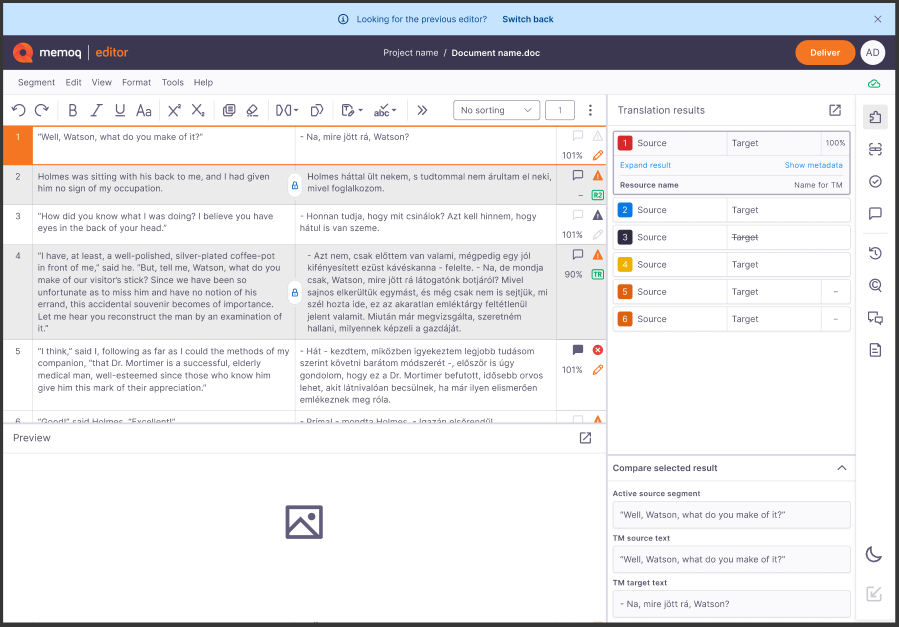
memoQ editor zeigt Ihre Übersetzung an, unterteilt in Segmente.
In der Regel enthält jedes Segment einen Satz. Alle Zeilen werden in einer zweispaltigen Anzeige angeordnet: Der Ausgangstext befindet sich in der linken Spalte und die Übersetzung in der rechten Spalte.
Wenn Sie strukturierte Inhalte wie Tabellen, XML-Dateien und Datenbanken verwenden, steht ein Segment normalerweise für eine Zelle oder einen Datensatz.
Mit der Übersetzung beginnen
-
Klicken Sie in ein Zielsegment (rechte Spalte).
Sie können entscheiden, wo das aktive Segment angezeigt wird, um Ihren Workflow anzupassen (sowohl bei der Übersetzung als auch bei der Überprüfung).
Um diese Einstellung zu verwalten, gehen Sie zu Ansicht im oberen Menü und wählen Sie Aktive Zeile anzeigen.
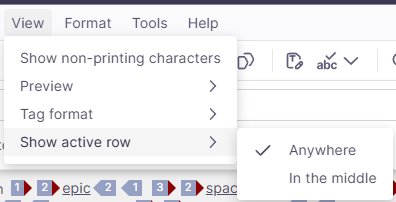
Sie können die aktive Zeile anzeigen:
-
Beliebig (Standardansicht) – Das Segment erscheint an seiner natürlichen Position im Dokument.
-
In der Mitte – Das Segment bleibt in der Mitte des Bildschirms, sodass Sie mehr Kontext vor und nach dem Segment sehen können.
-
-
 Übersetzung eingeben und formatieren

-
Um Text zu formatieren, verwenden Sie die Optionen Fett, Kursiv, Unterstreichen, Groß-/Kleinschreibung ändern, Hochgestellt oder Tiefgestellt. Sie können auch die Optionen Rückgängig oder Wiederholen auf Ihre Änderungen anwenden.
Sie können diese Formatierungstools direkt über der Übersetzungsspalte oder in der Registerkarte Format finden.
-
Wenn Sie nach Optionen zum Bearbeiten und Verwalten von Text suchen, gehen Sie zur Registerkarte Bearbeiten, wo Sie die Optionen Ausschneiden, Kopieren, Einfügen und Kommentar hinzufügen finden können.
-
Klicken Sie auf Übersetzungen in ausgewählten Segmenten löschen
 , um den Inhalt zurückzusetzen und neu zu beginnen.
Mit dieser Option werden Zieltext, Kommentare im Zielsegment und Informationen über eingefügte Treffer gelöscht.
Wenn Sie diese Option verwenden, wird der Segmentstatus auf Nicht begonnen gesetzt und die QA-Probleme werden automatisch aktualisiert.
-
Klicken Sie auf Ausgangstext in Zieltext kopieren
 , um den Ausgangstext in das jeweilige Zielsegment zu kopieren.
Bei dieser Option werden nur bearbeitbare Zeilen überschrieben. Auch Kommentare im Zielsegment werden beibehalten.
-
Um Nicht druckbare Zeichen anzeigen klicken Sie auf die Registerkarte Ansicht und wählen Sie diese Option aus dem Dropdown-Menü aus.
Nicht druckbare Zeichen sind Symbole, die nicht im endgültigen Text erscheinen, aber dessen Layout und Formatierung beeinflussen. Ein geschütztes Leerzeichen hält zum Beispiel eine Zahl und eine Einheit zusammen, damit sie am Ende einer Zeile nicht getrennt werden. Standardmäßig werden nicht druckbare Zeichen ausgeblendet. Wenn Sie sie aktivieren, speichert memoQ Ihre Einstellung im lokalen Speicher und wendet sie beim nächsten Öffnen der Übersetzungsspalte an.
-
Unter Tag-Format

 können Sie zwischen kurzen, mittellangen und langen Tags wechseln. Standardmäßig werden sie im kurzen Format angezeigt. Sie können diese Optionen ebenfalls in der Registerkarte Ansicht finden.
 -
Klicken Sie auf Nächste Tagsequenz kopieren
 , um das nächste Tag, das nächste Tag-Paar oder die nächste Tag-Kombination aus den noch nicht auf der Zieltextseite vorhandenen einzufügen. Sie können die Tag-Optionen ebenfalls in der Registerkarte Ansicht finden.
Sie können auch einen Teil des Textes markieren und dann F9 drücken. Wenn Tagsequenzen vorhanden sind, umschließt memoQ den ausgewählten Text mit dem nächsten Tag-Paar.
-
Klicken Sie auf Änderungen nachverfolgen
 , um den Bereich unter der Symbolleiste zu öffnen und die Änderungen an Ihrer Überprüfung anzuzeigen.
Der Projekt-Manager muss diese Option aktivieren, wenn er alle Einstellungen für das Projekt konfiguriert.
Hier können Sie:
-
Den Umschalter Meine Änderungen nachverfolgen verwenden: Aktivieren oder deaktivieren Sie die Nachverfolgung, je nach Ihren Projekteinstellungen.
-
Wählen, welche Änderungen Sie sehen möchten: Alle Änderungen anzeigen, Meine Änderungen anzeigen, Finale Version anzeigen.
Wenn Sie Meine Änderungen anzeigen wählen, werden die Schaltflächen zum Annehmen und Ablehnen deaktiviert, da sich die Änderungen anderer Benutzer überschneiden könnten.
-
Verwenden Sie die Schaltflächen Vorheriges Ergebnis und Weitersuchen, um zwischen den Änderungen zu wechseln.
-
Wenn eine Änderung hervorgehoben ist, werden die Schaltflächen Änderung annehmen und Änderung ablehnen aktiv.
Wenn Sie auf Änderung annehmen klicken, wird diese Änderung übernommen und die finale Version des Textes angezeigt. Wenn Sie auf Änderung ablehnen klicken, wird diese Änderung entfernt und die originale Version des Textes angezeigt.
Sie können auch zusätzliche Optionen aus der Dropdown-Liste neben der Schaltfläche Änderung ablehnen verwenden: Alle Änderungen annehmen und Alle Änderungen ablehnen.
-
-
Klicken Sie auf Rechtschreibung prüfen und Vorschläge anzeigen
 , um den memoQ editor aufzufordern, Wörter oder Phrasen zu unterstreichen, die möglicherweise korrigiert werden müssen, und Verbesserungsvorschläge anzuzeigen.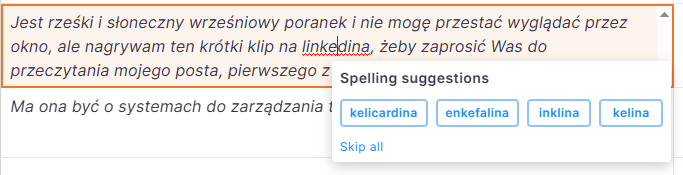
Klicken Sie mit der rechten Maustaste auf die rote Unterstreichung und wählen Sie im Menü eine Option aus. Wenn Sie das Wort so lassen wollen, wie es ist, ignorieren Sie einfach die rote Unterstreichung oder klicken Sie auf Alle überspringen, um alle Vorschläge für das unterstrichene Wort zu ignorieren.
Wenn Sie einen bestimmten Vorschlag für alle zukünftigen Vorkommen des Wortes verwenden und akzeptieren möchten, klicken Sie auf das ausgewählte Beispiel in der Liste.
Rechtschreibung prüfen und Vorschläge anzeigen ist standardmäßig aktiviert. Sie können es ebenfalls in der Registerkarte Extras finden.
Wenn Sie keine roten Unterstreichungen sehen können, sind entweder alle Wörter richtig geschrieben oder die Rechtschreibprüfung ist nicht für Ihre Zielsprache konfiguriert.
-
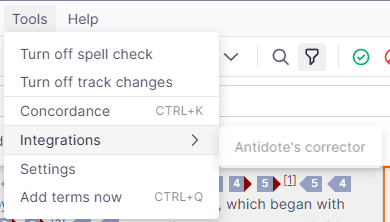
Wenn Ihre Zielsprache Französisch oder Englisch ist, können Sie Ihre Übersetzung an den Antidote Corrector senden, um Rechtschreibung, Grammatik, Stil und Wortwahl zu überprüfen. Sie können die vorgeschlagenen Korrekturen dann direkt im memoQ editor anwenden.
Um sie zu verwenden, klicken Sie auf Extras im oberen Menü, wählen Sie Integrationen und anschließend Antidote Corrector.
-
Klicken Sie auf Filter
 , um nach einem bestimmten Text oder Wortlaut zu filtern. Sie können diese Option ebenfalls in der Registerkarte Bearbeiten finden.
Sie können nach Ausgangs- oder Zieltext filtern: Geben Sie das Wort oder den Text, den Sie suchen, in eines der Filterfelder ein und klicken Sie auf Filter anwenden. Alle Ergebnisse sind orange hervorgehoben.
Sie können auch den bereits in der Übersetzungsspalte ausgewählten Text filtern. Klicken Sie dazu auf das Symbol in der Symbolleiste, den Befehl Filter unter der Registerkarte Bearbeiten oder verwenden Sie die Tastenkombination Strg+Umschalt+F. Jede dieser Aktionen öffnet den Bereich Filter und wendet automatisch einen Filter auf den ausgewählten Text an.
Wenn kein Text ausgewählt und der Bereich Filter geschlossen ist, öffnet der Befehl den Bereich Filter und setzt den Fokus auf das Eingabefeld für die Filterung. memoQ wählt das Eingabefeld (Ausgangs- oder Zieltext) auf der Grundlage des derzeit aktiven Segments aus.
Sie können auch entscheiden, wie Sie nach Text filtern möchten:
-
Jeder Treffer: Jeder Teil des Textes kann den Suchbegriff enthalten. Beispiel: Das Filtern nach "Tabelle" gibt Segmente zurück, die "Tabellen" enthalten, jedoch nicht "Tabloid".
-
Ganze Wörter: Diese Option bedeutet, dass Ihr Suchbegriff ganzen Wörtern im Text entsprechen muss. Beispiel: Das Filtern nach "Tabelle" gibt Segmente zurück, die "Tabelle" enthalten, jedoch nicht „Tabellen".
-
Ganzes Segment: Dies bedeutet, dass memoQ nur Segmente zurückgibt, die Ihrer Suchbenennung vollständig entsprechen. Beispiel: Das Filtern nach "Tabelle" gibt nur Segmente zurück, deren vollständiger Text "Tabelle" ist.
-
Aktivieren Sie bei Bedarf die Option Genaue Wortreihenfolge beachten, um Wörter genau in der Reihenfolge zu finden, in der Sie sie eingegeben haben.
Wenn diese Funktion deaktiviert ist, findet memoQ die gleichen Wörter in beliebiger Reihenfolge innerhalb des Segments. Diese Option ist nicht verfügbar, wenn Sie die Option Ganzes Segment aus der Dropdown-Liste auswählen.
-
Groß-/Kleinschreibung: Groß- und kleingeschriebene Buchstaben müssen genau mit der gesuchten Benennung übereinstimmen. Beispiel: Das Filtern nach "Tabelle" gibt Segmente zurück, die "Tabelle" enthalten, jedoch nicht "tabelle".
Klicken Sie zum Bestätigen auf Filter anwenden.
Um das Textfeld zu löschen und nach einer anderen Phrase zu filtern, klicken Sie auf die Schaltfläche Filter aufheben. memoQ lädt das gesamte Dokument neu und bringt automatisch die aktive Zeile wieder in die Ansicht, sodass Sie genau dort weiterarbeiten können, wo Sie aufgehört haben.
-
-
Klicken Sie auf das Symbol Suchen und Ersetzen
 , um nach einem bestimmten Text in Ihrem Dokument zu suchen und ihn bei Bedarf zu ersetzen.
Sie können auch Strg+F drücken, um den Cursor in das Feld Suchen zu setzen.
Wenn der Text bereits in der Übersetzungsspalte ausgewählt ist, erscheint er automatisch im Feld Suchen. Drücken Sie die Eingabetaste, um die Suche durchzuführen und alle Treffer hervorzuheben.
Hier können Sie:
-
Verwenden Sie das Dropdown-Menü unter dem Feld Suchen, um zu entscheiden, ob Sie im Ausgangs- oder Zieltext, in Ausgangs- oder Ziel-Tags, in Kommentaren oder in Kontext-IDs suchen möchten.
Sie können dann entscheiden, ob Ihre Suche die Groß-/Kleinschreibung berücksichtigen soll oder ob die Wörter genau mit Ihrem Suchbegriff übereinstimmen sollen. Alle Ergebnisse sind orange hervorgehoben.
-
Verwenden Sie die Dropdown-Liste Treffertyp, um festzulegen, wie memoQ nach Ihrem Text suchen soll:
-
Jeder Treffer (Standard): Findet Segmente, die einen beliebigen Teil Ihres Suchtextes enthalten.
-
Ganze Wörter: Findet Segmente, die alle eingegebenen Wörter enthalten.
-
Ganze Wörter oder Ganzes Segment: Findet Segmente, bei denen das gesamte Segment oder Feld genau mit Ihrem Text übereinstimmt.
-
-
Wechseln Sie zwischen den Ergebnissen, indem Sie auf die Schaltflächen Weitersuchen und Vorheriges Ergebnis klicken.
-
Um Text zu ersetzen, geben Sie den neuen Text in das Feld Ersetzen durch ein und klicken Sie auf die Schaltfläche Ersetzen.
Um alle Treffer auf einmal zu ersetzen, klicken Sie auf die Schaltfläche Alle ersetzen. Sie wird verfügbar, wenn:
-
Sie das Feld Suchen ausgefüllt oder
-
mindestens die Option Zieltext aus der Dropdown-Liste Suchbereich ausgewählt haben.
Alle ersetzen ersetzt keine Treffer, wenn:
-
das Segment nicht bearbeitbar ist (z. B. weil die Zeile gesperrt ist oder zu einem Teil eines anderen Benutzers gehört) oder
-
der Treffer in Ausgangstext, Tags, Kommentaren und Kontext-IDs gefunden wird.
Um eine Ersetzung rückgängig zu machen, drücken Sie Strg+Z.
-
-
-
-
Verwenden Sie die Dropdown-Liste oben in der Übersetzungsspalte, um den Inhalt zu sortieren oder neu anzuordnen.

Neben dem Dropdown-Menü können Sie die Nummer des Segments sehen, in dem Sie sich derzeit befinden.
Die Standardauswahl ist Keine Sortierung, aber Sie haben folgende Auswahlmöglichkeiten:
-
Alphabetisch nach Ausgangstext (A–Z)
-
Alphabetisch nach Ausgangstext (Z–A)
-
Alphabetisch nach Zieltext (A–Z)
-
Alphabetisch nach Zieltext (Z–A)
-
Länge des Ausgangstextes (kürzer zuerst)
-
Länge des Ausgangstextes (länger zuerst)
-
Länge des Zieltextes (kürzer zuerst)
-
Länge des Zieltextes (länger zuerst)
-
Trefferquote (weniger zuerst)
-
Trefferquote (mehr zuerst)
-
Häufigkeit (weniger zuerst)
-
Häufigkeit (mehr zuerst)
-
Zuletzt geändert (älteres zuerst)
-
Zuletzt geändert (neueres zuerst)
-
Zeilenstatus
-
-
-
Anhand der Konkordanz können Sie die Translation Memories und LiveDocs-Korpora Ihres Projekts durchsuchen und relevante Treffer für Wörter, Ausdrücke oder ähnliche Übersetzungen finden. Auf diese Weise bleiben Ihre Übersetzungen konsistent.
-
Erstellen oder bearbeiten Sie einen Termdatenbank-Eintrag.
-
Wählen Sie einen Vorschlag aus Ergebnisse aus.
Um die Vorschläge zu überprüfen, klicken Sie auf das Symbol Ergebnisse
 im rechten Seitenbereich.
Die Ergebnisse umfassen sämtliche Ergebnisse aus den lokalen und Online-Übersetzungsressourcen, die dem Projekt zugeordnet sind, einschließlich Translation Memories, LiveDocs, Termdatenbanken, Fragmentsuche, Auto-Übersetzungsregeln usw. Immer wenn Sie an einem Dokument arbeiten, ist die Liste der Ergebnisse aktiv.
Bei der Suche nach Vorschlägen in TMs, Termdatenbanken oder LiveDocs-Korpora berücksichtigt der memoQ editor die Einstellungen für Teilsprachen. Beispiel: en-US und en-GB können als separate Sprachen behandelt werden. Dies betrifft die Vorschläge im Bereich Ergebnisse, beim Vorübersetzen und mehr. Die Einstellung kann von einem Projekt-Manager in den allgemeinen Einstellungen geändert werden.
Interpretieren der Treffer in der Ergebnisliste
In der Liste Ergebnisse kann der memoQ editor Folgendes anzeigen:
-
Translation-Memory-Treffer – mit einer roten Zahl gekennzeichnet.
-
Reguläre Benennungen – hervorgehoben durch eine blaue Zahl, im Übersetzungseditor blau gekennzeichnet.
-
Verbotene Benennungen – mit einer schwarzen Zahl gekennzeichnet und in der Liste durchgestrichen. Sie können sie nicht verwenden oder wie reguläre Benennungen einfügen.
-
Non-Translatables – mit einer grauen Zahl gekennzeichnet und im Übersetzungseditor hellgrau hervorgehoben.
Je nach dem Ergebnistyp, das Sie auswählen, kann die Liste Ergebnisse unterschiedlich aussehen.
Formatierung und Tags anzeigen
Zusätzlich zu den Treffertypen zeigt memoQ die wahre Formatierung und die Tags in den Treffern an, was Ihnen hilft, die Trefferquoten besser zu verstehen:
-
Treffer werden in der gleichen Formatierung angezeigt, wie sie im TM oder in LiveDocs gespeichert sind.
-
Tags erscheinen im leeren Format unter Ergebnisse.
-
Sowohl die kurze als auch die erweiterte Ergebnisansicht verwenden die gleiche Anzeige für Formatierung und Tags.
So können Sie sehen, wie sich Formatierung und Tags auf die Trefferquoten auswirken, auch wenn sich keine Vergleichsfelder im Bereich Fokus auf Zeile befinden.
Details anzeigen und Benennungen einfügen
Wenn Sie weitere Details zum ausgewählten Vorschlag benötigen, klicken Sie auf Ergebnisse einblenden. Um die wichtigen Meta-Daten zu überprüfen, klicken Sie auf Meta-Daten anzeigen (dies funktioniert nur bei TM-Treffern).
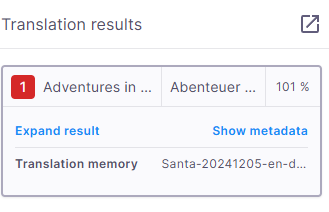
So können Sie eine Benennung in das Segment einfügen:
-
Drücken Sie Strg und die Nummer der Benennung, die Sie verwenden möchten (von 1 bis 9), zum Beispiel Strg+8. Sie müssen kein bestimmtes Wort oder eine bestimmte Formulierung auswählen.
-
Doppelklicken Sie auf die Zeile der Benennung.
Ein neues Benennungspaar schnell hinzufügen
Sie können ein neues Benennungspaar mit der Option Benennungen jetzt hinzufügen schnell zu Ihrer Arbeits-Termdatenbank hinzufügen. Dadurch wird die Benennung sofort hinzugefügt, ohne dass ein weiteres Dialogfeld geöffnet wird. Sie können die Benennung später bei Bedarf aktualisieren.
Gehen Sie dazu wie folgt vor:
-
Markieren Sie Text sowohl im Ausgangs- als auch im Zielsegment der gleichen Zeile.
-
Klicken Sie im Menü auf Extras und wählen Sie Benennungen jetzt hinzufügen. Sie können auch Strg+Q drücken.
Diese Option funktioniert nur, wenn Sie Text sowohl im Ausgangs- als auch im Zieltext auswählen, die Sprachen des Dokuments mit den Sprachen der Termdatenbank übereinstimmen und eine funktionierende Termdatenbank zugewiesen ist.
Was passiert, nachdem Sie Benennungen hinzugefügt haben?
memoQ:
-
Erstellt einen neuen Eintrag in der Termdatenbank für neue Benennungen unter Verwendung des von Ihnen ausgewählten Ausgangs- und Zieltextes.
-
Füllt die Meta-Daten des Projekts aus und wendet die Standardwerte der Termdatenbank für neue Benennungen an.
-
Lädt die Termdatenbank-Treffer für diese Zeile neu (damit Sie den neuen Eintrag sofort sehen können), wenn die Bereiche Ergebnisse oder Fokus auf Zeile sichtbar sind.
-
Hebt Benennungen in der Übersetzungsspalte hellblau hervor.
-
Die Option Ausgewähltes Ergebnis vergleichen ist standardmäßig sichtbar, aber Sie können sie bei Bedarf minimieren. Klicken Sie dazu auf den Pfeil
 neben dem Feldnamen.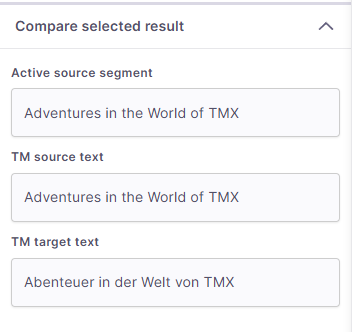
Dieser Abschnitt kann je nach dem von Ihnen gewählten Ergebnis unterschiedlich aussehen.
-
-
Fokus auf eine bestimmte Zeile
Um alle relevanten Informationen für die zu übersetzende Zeile zu erhalten, klicken Sie auf das Symbol Fokus auf Zeile
 im rechten Seitenbereich.
Hier können Sie Folgendes prüfen:
-
Ergebnisse – alle Vorschläge für diese bestimmte Zeile.
Diese stammen aus Translation Memories, Termdatenbanken und Non-Translatable-Listen im Projekt.
Interpretieren der Treffer in der Ergebnisliste
In der Liste Ergebnisse kann der memoQ editor Folgendes anzeigen:
-
Translation-Memory-Treffer – mit einer roten Zahl gekennzeichnet.
-
Reguläre Benennungen – hervorgehoben durch eine blaue Zahl, im Übersetzungseditor blau gekennzeichnet.
-
Verbotene Benennungen – mit einer schwarzen Zahl gekennzeichnet und in der Liste durchgestrichen. Sie können sie nicht verwenden oder wie reguläre Benennungen einfügen.
-
Non-Translatables – mit einer grauen Zahl gekennzeichnet und im Übersetzungseditor hellgrau hervorgehoben.
Je nach dem Ergebnistyp, das Sie auswählen, kann die Liste Ergebnisse unterschiedlich aussehen.
Formatierung und Tags anzeigen
Zusätzlich zu den Treffertypen zeigt memoQ die wahre Formatierung und die Tags in den Treffern an, was Ihnen hilft, die Trefferquoten besser zu verstehen:
-
Treffer werden in der gleichen Formatierung angezeigt, wie sie im TM oder in LiveDocs gespeichert sind.
-
Tags erscheinen im leeren Format unter Ergebnisse.
-
Sowohl die kurze als auch die erweiterte Ergebnisansicht verwenden die gleiche Anzeige für Formatierung und Tags.
So können Sie sehen, wie sich Formatierung und Tags auf die Trefferquoten auswirken, auch wenn sich keine Vergleichsfelder im Bereich Fokus auf Zeile befinden.
Details anzeigen und Benennungen einfügen
Wenn Sie weitere Details zum ausgewählten Vorschlag benötigen, klicken Sie auf Ergebnisse einblenden. Um die wichtigen Meta-Daten zu überprüfen, klicken Sie auf Meta-Daten anzeigen (dies funktioniert nur bei TM-Treffern).
So können Sie eine Benennung in das Segment einfügen:
-
Drücken Sie Strg und die Nummer der Benennung, die Sie verwenden möchten (von 1 bis 9), zum Beispiel Strg+8. Sie müssen kein bestimmtes Wort oder eine bestimmte Formulierung auswählen.
-
Doppelklicken Sie auf die Zeile der Benennung.
-
-
Markieren Sie Text sowohl im Ausgangs- als auch im Zielsegment der gleichen Zeile.
-
Klicken Sie im Menü auf Extras und wählen Sie Benennungen jetzt hinzufügen. Sie können auch Strg+Q drücken.
Diese Option funktioniert nur, wenn Sie Text sowohl im Ausgangs- als auch im Zieltext auswählen, die Sprachen des Dokuments mit den Sprachen der Termdatenbank übereinstimmen und eine funktionierende Termdatenbank zugewiesen ist.
-
Erstellt einen neuen Eintrag in der Termdatenbank für neue Benennungen unter Verwendung des von Ihnen ausgewählten Ausgangs- und Zieltextes.
-
Füllt die Meta-Daten des Projekts aus und wendet die Standardwerte der Termdatenbank für neue Benennungen an.
-
Lädt die Termdatenbank-Treffer für diese Zeile neu (damit Sie den neuen Eintrag sofort sehen können), wenn die Bereiche Ergebnisse oder Fokus auf Zeile sichtbar sind.
-
Hebt Benennungen in der Übersetzungsspalte hellblau hervor.
-
Kommentare – die Liste zeigt alle Kommentare, die zu dieser Zeile hinzugefügt wurden. Im Übersetzungseditor wird der kommentierte Text grün hervorgehoben.
Es gibt drei Arten von Kommentarsymbolen, die Sie im memoQ editor sehen können:
 – noch keine Kommentare hinzugefügt
 – von anderen Benutzern hinzugefügte Kommentare
 – Ihre Kommentare
Hier können Sie:
-
Fügen Sie einen Kommentar zu einer ganzen Zeile hinzu – klicken Sie auf ihr Kommentar hinzufügen/anzeigen-Symbol
. -
Fügen Sie Kommentare zu Zeilen hinzu, die bereits Kommentare haben. Die Kommentarliste zeigt, wie viele Kommentare Sie und andere zu jeder Zeile hinzugefügt haben.
Sie können auch auf das Symbol Kommentar hinzufügen/anzeigen
klicken:Der memoQ editor öffnet die Kommentare für die Zeile, die Sie überprüfen. Die Zahl neben dem Symbol zeigt die Gesamtanzahl der Kommentare für diese Zeile an.
-
Einen Kommentar bearbeiten oder löschen. Klicken Sie dazu auf das Falafel-Menü-Symbol
 in der oberen rechten Ecke des Kommentars. Sie können nur Ihre eigenen Kommentare bearbeiten oder löschen.
Um alle Kommentare zu überprüfen, können Sie auch auf das Symbol Kommentare
im rechten Seitenbereich klicken.
-
Ein neues Benennungspaar schnell hinzufügen
Sie können ein neues Benennungspaar mit der Option Benennungen jetzt hinzufügen schnell zu Ihrer Arbeits-Termdatenbank hinzufügen. Dadurch wird die Benennung sofort hinzugefügt, ohne dass ein weiteres Dialogfeld geöffnet wird. Sie können die Benennung später bei Bedarf aktualisieren.
Gehen Sie dazu wie folgt vor:
Was passiert, nachdem Sie Benennungen hinzugefügt haben?
memoQ:
-
Probleme – die QS-Warnungen und -Fehler, die für die ausgewählte Zeile aufgeführt sind.
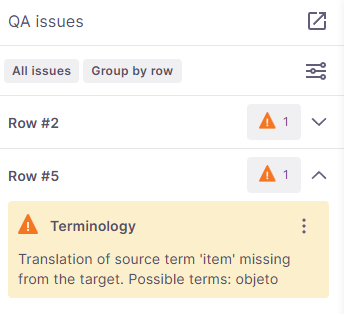
Hier können Sie Folgendes prüfen:
-
-
Referenzdateien prüfen
So überprüfen Sie die von Ihrem Projekt-Manager hochgeladenen Referenzdateien:
-
Klicken Sie in der Seitenleiste auf das Symbol Referenzdateien
 .
. -
Es wird eine Liste der herunterladbaren Dateien angezeigt. Sie können sie nach Dateinamen, Dateityp oder Sprache sortieren.
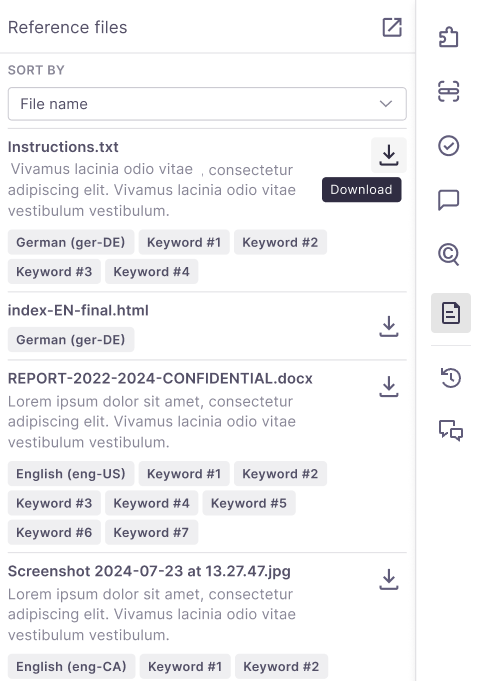
Der memoQ editor zeigt sie in alphabetischer Reihenfolge an und enthält folgende Informationen:
-
Vollständiger Name mit Erweiterung
-
Beschreibung (falls vorhanden)
-
Schlüsselwörter (falls vorhanden)
-
Ausgangssprache
-
-
Was können Sie mit Segmenten machen?
Segmente bestätigen oder ablehnen
Drücken Sie zum Bestätigen eines Segments Strg+Eingabetaste. Drücken Sie zum Ablehnen eines Segments Umschalt+Eingabetaste.
Diese Optionen sind auch unter der Registerkarte Segment verfügbar oder einfach durch die Verwendung der Schaltflächen
 und
und  direkt über der Zielspalte.
Je nach der Aktion, die Sie durchführen, zeigt der memoQ editor ein Symbol in der Übersetzungsspalte an:
-
Für bestätigte Zeilen – abhängig davon, wer die Zeile bestätigt hat,
 für Übersetzer,
  für Überprüfer 1 und
  für Überprüfer 2.
Wenn Sie Ihre Übersetzung bestätigen, speichert der memoQ editor die Übersetzung im Dokument und im Arbeits-TM des Projekts.
-
Für abgelehnte Zeilen –
 .
.
Mehrere Segmente auf einmal auswählen
-
So wählen Sie mehrere Segmente aus: Klicken Sie zunächst auf die erste Zeile, halten dann Umschalt gedrückt und klicken auf die letzte Zeile, um alles dazwischen auszuwählen, oder verwenden Sie die Aufwärts- oder Abwärts-Pfeiltasten.
-
Mit Strg+Umschalt+A wählen Sie alle sichtbaren Zeilen aus (Filter angewendet).
-
Die Auswahl wird aufgehoben, wenn Sie außerhalb der Auswahl klicken oder eine andere Aktion im Editor ausführen.
-
Zu den verfügbaren Aktionen für mehrere Zeilen gehören Ausgangstext kopieren, Bestätigen, Ablehnen, Löschen, Zusammenfügen, Sperren und Entsperren.
Zusammenfügen und Teilen von Segmenten
Bevor Sie beginnen, öffnen Sie das Fenster Meine Aufgabendetails und prüfen Sie im Abschnitt Aufgabenregeln, ob das Zusammenfügen und Teilen erlaubt ist.
In manchen Projekten müssen Sie die Segmentierung korrigieren, z. B. wenn ein Satz falsch geteilt wurde oder zwei Sätze kombiniert werden sollten. Wenn der Projekt-Manager Ihnen die Berechtigungen dafür gibt, können Sie Segmente direkt im memoQ-Editor zusammenfügen oder teilen.
Um diese Optionen zu nutzen, klicken Sie im oberen Menü auf Segment und wählen Sie Zusammenfügen (Strg + J) oder Teilen (Strg + S) aus der Dropdown-Liste. Sie können auch mit der rechten Maustaste auf ein Segment (oder mehrere ausgewählte Segmente) klicken und eine dieser Optionen aus dem Kontextmenü wählen.
So funktioniert das Teilen von Segmenten:
-
Platzieren Sie den Cursor im Ausgangssegment genau an der Stelle, an der Sie das Segment teilen möchten.
-
Klicken Sie auf Teilen oder drücken Sie Strg+S.
memoQ teilt das Ausgangssegment in zwei Segmente. Der Zieltext bleibt im ersten Segment, sodass Sie ihn anschließend weiter bearbeiten können.
Das Teilen funktioniert nicht, wenn sich der Cursor ganz am Anfang oder ganz am Ende des Segments befindet.
So funktioniert das Zusammenfügen von Segmenten:
-
Platzieren Sie den Cursor im Ausgangssegment genau an der Stelle, an der Sie die Segmente zusammenfügen möchten.
-
Klicken Sie auf Zusammenfügen oder drücken Sie Strg+J.
memoQ fügt die ausgewählten Segmente zu einem zusammen und behält die strukturellen Tags zwischen den Segmenten bei oder fügt sie nach Bedarf ein.
Wenn Sie versuchen, mehr als fünf Segmente auf einmal zusammenzufügen, warnt memoQ Sie zunächst, um ein versehentliches Zusammenfügen von zu vielen Segmenten zu vermeiden.
Segmente sperren und entsperren
Wenn Sie Projekt-Manager oder Administrator sind, können Sie Zeilen sperren, um die Bearbeitung durch Linguisten zu verhindern.
Klicken Sie dazu im oberen Menü auf die Registerkarte Segment und wählen Sie dann in der Dropdown-Liste Segment sperren/entsperren.
Sie können auch Strg+Umschalt+L drücken.
Gesperrte Zeilen zeigen ein Schloss-Symbol und sind von der Bearbeitung ausgeschlossen. Durch das Entsperren wird das Schloss-Symbol entfernt und die Bearbeitung ermöglicht. Es ist möglich, mehrere Segmente auf einmal zu sperren oder zu entsperren.
-
-
Die Übersetzung überprüfen
QA-Probleme helfen Ihnen, Fehler oder Inkonsistenzen in Ihren Übersetzungen zu erkennen. Der memoQ editor bietet Ihnen flexible Tools zum Filtern, Überprüfen und Verwalten von Warnungen, damit Sie sich nur auf das Wesentliche konzentrieren müssen. Jedes Segment mit potenziellen Problemen (z. B. fehlende Interpunktion, inkonsistente Terminologie) wird mit einer Warnung
 gekennzeichnet.
Um Ihre Überprüfung zu starten, klicken Sie auf QA-Probleme
 in der rechten Seitenleiste.
Hier können Sie:
-
Aktive Filter einsehen, die Ihre aktuellen Ansichtseinstellungen oben in der Seitenleiste der QA-Probleme anzeigen.
Um Ihre Überprüfung zu vereinfachen, klicken Sie auf Ändern unter der Liste der aktuellen Einstellungen und entscheiden Sie, wie Sie Ihre QA-Probleme filtern und gruppieren möchten.
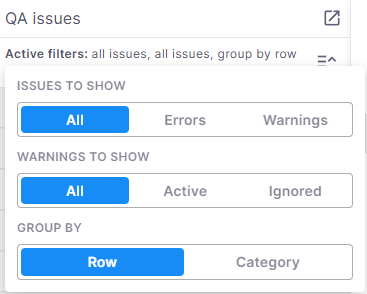
Verwenden Sie die Umschalter, um festzulegen, was in memoQ angezeigt werden soll:
-
Probleme zum Anzeigen – Alle Probleme, nur Fehler oder nur Warnungen.
-
Warnungen zum Anzeigen → Alle, Aktiv, oder Ignoriert (nur verfügbar, wenn Sie Alle Probleme oder Warnungen anzeigen).
-
Gruppieren nach:
-
Zeile – Anzeige aller für eine bestimmte Zeile ermittelten Probleme auf einmal. Diese Option ist standardmäßig aktiviert.
-
Kategorie – Anzeige von Dropdown-Listen mit identifizierten Problemen wie Konsistenz, Zahlen, Zeichensetzung und Leerraum.
Um Ihre neuen Einstellungen zu speichern, klicken Sie auf eine beliebige Stelle außerhalb des Bereichs.
-
-
-
Mit ausgewählten Problemen arbeiten
Wenn Sie ein oder mehrere Probleme auswählen, erscheint eine neue Zeile unter Aktive Filter mit 3 neuen Optionen: Auswahl ignorieren, Auswahl wiederherstellen und Auswahl entfernen.
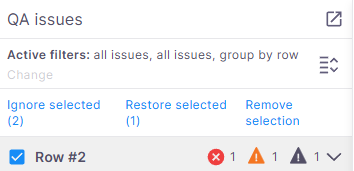
Je nachdem, welche Probleme Sie ausgewählt haben, werden Auswahl ignorieren, Auswahl wiederherstellen oder beide Optionen aktiv sein.
Während Ihrer Arbeit sehen Sie womöglich Folgendes:
-
Gelb markierte aktive Warnungen
Wenn Sie Ihre Warnungen nach Zeile gruppieren, zeigt der memoQ editor in der oberen linken Ecke die Zeilennummer, dann den Problemtyp und seine Beschreibung an.
Wenn Sie Ihre Warnungen nach Kategorie gruppieren, zeigt der memoQ editor in der oberen linken Ecke den identifizierten Problemtyp, dann die Zeilennummer und seine Beschreibung an.
Um eine einzelne Warnung zu ignorieren, klicken Sie auf das Symbol Ignorieren
 auf der entsprechenden Karte.
Um alle Warnungen desselben Typs zu ignorieren, klicken Sie auf Diesen Warnungstyp ignorieren
 . Es öffnet sich ein Dialogfeld, in dem Sie auswählen können, wie Sie sie ignorieren möchten (die Optionen hängen von der Art der Warnung ab).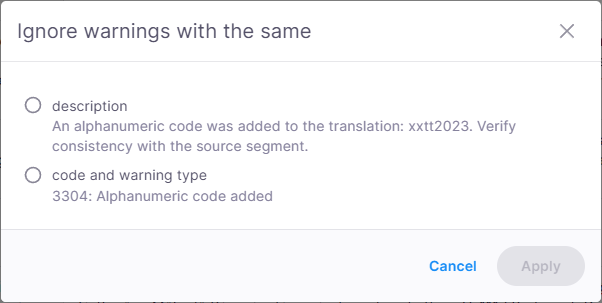
Klicken Sie zum Bestätigen auf Anwenden.
-
Grau markierte ignorierte Warnungen

Wenn Sie Ihre Warnungen nach Zeile gruppieren, zeigt der memoQ editor in der oberen linken Ecke die Zeilennummer, dann den Problemtyp und seine Beschreibung an.
Wenn Sie Ihre Warnungen nach Kategorie gruppieren, zeigt der memoQ editor in der oberen linken Ecke den identifizierten Problemtyp, dann die Zeilennummer und seine Beschreibung an.
Um Ihre Warnung erneut aktiv zu machen und sie zu berücksichtigen, klicken Sie auf Zurücksetzen
 . Das Symbol wird wieder gelb und das Feld wird als aktive Warnung gekennzeichnet.
 -
Rot markierte Fehler

Fehler können nicht ignoriert werden.
Wenn Sie Ihre Fehler nach Zeile gruppieren, zeigt der memoQ editor in der oberen linken Ecke die Zeilennummer, dann die Art des Problems und seine Beschreibung an.
Wenn Sie Ihre Warnungen nach Kategorie gruppieren, zeigt der memoQ editor in der oberen linken Ecke den identifizierten Problemtyp, dann die Zeilennummer und seine Beschreibung an.
Klicken Sie auf die Karte des Fehlers oder der Warnung, die Sie überprüfen möchten. Der memoQ editor leitet Sie direkt an die entsprechende Stelle in der Übersetzungsspalte weiter.
-
Was gibt es sonst noch?
Eine Vorschau Ihrer Übersetzung anzeigen
Sie können den Vorschau-Bereich jederzeit verwenden, um eine Echtzeit-Ansicht Ihres übersetzten Dokuments zu sehen.
Sie können die Vorschau nach oben auf der Seite (oder zurück nach unten) verschieben, ihre Höhe ändern oder sie einfach ausblenden, wenn Sie sie im Moment nicht benötigen. Keine Sorge, Sie können Ihre ausgeblendete Vorschau jederzeit wieder einblenden.
Um mit Ihren Vorschau-Optionen zu arbeiten, klicken Sie auf die Registerkarte Ansicht und wählen Sie dann Vorschau.
Einfärbung der Statuszellen im memoQ editor
Im memoQ editor sind die Statuszellen farblich hinterlegt, damit Sie sehen können, was mit einer ausgewählten Zeile passiert ist.
| Farbe der Statuszelle | Aktion | Wie es aussieht |
|---|---|---|
| Weiß | Nicht begonnen |
|
| Orange | Bearbeitet |
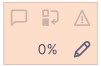
|
| Hellgrün | Durch ÜS bestätigt |

|
| Grün | Durch ÜP1 bestätigt |
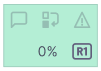
|
|
Dunkelgrün |
Durch ÜP2 bestätigt |

|
| Blau | Vorübersetzt |
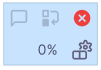
|
| Gelb | Maschinell übersetzt |
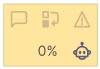
|
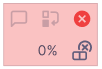
| Rot | Abgelehnt |
|
Überprüfen des Fortschritts in der Statusleiste
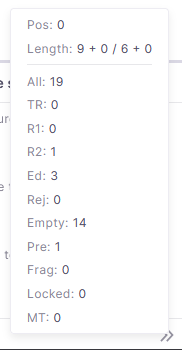
Am unteren Rand des Fensters finden Sie die Statusleiste, die Ihnen einen schnellen Überblick über die Vorgänge in Ihrem Dokument gibt.

Sie enthält folgende Details:
-
 : Speicherstatus. Sobald alles sicher gespeichert ist, sehen Sie das Cloud-Symbol und die Meldung Alle Änderungen gespeichert.
 -
Kontext-ID des Segments, an dem Sie gerade arbeiten. Wenn sie zu lang ist, fahren Sie mit dem Mauszeiger darüber, um die vollständige ID zu sehen. Wenn Sie die ID kopieren möchten, verwenden Sie das Symbol In die Zwischenablage kopieren
 daneben.
 -
Erledigung des Projekts in Prozent (in der aktuellen Zielsprache) Dies wird normalerweise als Prozentsatz der Wortzahl angegeben.
-
Alle: Anzahl aller Segmente des Dokuments
-
ÜS: Anzahl der von einem Übersetzer bestätigten Segmente
-
ÜP1: Anzahl der von einem Überprüfer 1 bestätigten Segmente
-
ÜP2: Anzahl der von einem Überprüfer 2 bestätigten Segmente
-
Bearb: Anzahl der Segmente, die bearbeitet, aber nicht bestätigt wurden
-
Abg: Anzahl der Segmente, die von einem Überprüfer abgelehnt wurden
-
Leer: Anzahl der Segmente, die noch nicht bearbeitet wurden
-
Vor: Anzahl der Segmente, die vorübersetzt, aber noch nicht bearbeitet wurden
-
Frag: Anzahl der Segmente, bei denen durch die Vorübersetzung ein aus Fragmenten zusammengefügter Treffer eingefügt wurde
-
Gesperrt: Anzahl der gesperrten Segmente
-
MT: Anzahl der Segmente, bei denen durch die Vorübersetzung ein Output durch ein Machine-Translation-Plugin eingefügt wurde.
-
Pos.: Aktuelle Position im Segment
-
Länge: Länge des Ausgangssegments und des Zielsegments in Zeichen Die Länge der Tags erscheint nach einem Pluszeichen.
Wenn Ihr Fenster nicht die vollständigen Informationen aus der Statusleiste anzeigt, sehen Sie das Symbol Mehr anzeigen  . Klicken Sie darauf, um eine erweiterte Ansicht zu öffnen, in der alle Elemente übersichtlich in separaten Zeilen angezeigt werden.
Ausgangstext bearbeiten
Als Linguist müssen Sie manchmal den Ausgangstext bearbeiten, um sicherzustellen, dass das Translation Memory (TM) korrekt bleibt.
Der Projekt-Manager kann den Übersetzern die Bearbeitung des Ausgangstextes erlauben oder verbieten.
So funktioniert die Bearbeitung des Ausgangstextes im memoQ editor:
-
Klicken Sie auf Ausgangstext bearbeiten unter der Registerkarte Bearbeiten oder drücken Sie einfach F2.
-
Diese Option ist ausgegraut, wenn Sie das Zielsegment nicht bearbeiten können, z. B. bei gesperrten Zeilen, Zeilen, die anderen Benutzern zugewiesen sind, oder bei durch ÜP2 bestätigen Zeilen (die nur ÜP2-Benutzer bearbeiten können).
-
Wenn Sie Ausgangstext bearbeiten wählen, wird das Ausgangssegment aktiv und Sie sehen den blinkenden Eingabecursor normalerweise am Ende des Segments.
-
Sie können den Text und die Inline-Tags innerhalb des Ausgangstextes bearbeiten, aber keine strukturellen Tags (wie z. B. Einfügen oder Löschen von Tags).
-
Sobald Sie mit der Bearbeitung beginnen, ändert sich der Zeilenstatus in Bearbeitet.
-
Um die Bearbeitung des Ausgangssegments abzuschließen, verwenden Sie einfach erneut den Befehl Ausgangstext bearbeiten oder klicken Sie irgendwo außerhalb des Ausgangssegments. Der memoQ editor speichert Ihre Änderungen und das Zielsegment wird wieder aktiv.
Bereinigen von Kommentaren
Kommentare enthalten oft Fragen, Notizen oder Diskussionen zwischen Ihnen und Ihrem Team. Wenn Sie sie löschen, stellen Sie sicher, dass diese internen Kommentare nicht im Dokument enthalten sind, wenn es außerhalb des Projekts freigegeben wird.
Wenn Sie ein übersetztes .docx-Dokument exportieren, können Kommentare in die exportierte Datei aufgenommen werden. Wenn Sie nicht möchten, dass sie im endgültigen Dokument erscheinen, verwenden Sie Kommentare löschen zuerst. Dadurch werden die Kommentar-Threads gelöscht, aber der gesamte Text des Dokuments bleibt unverändert.
Gehen Sie dazu wie folgt vor:
-
Wählen Sie im oberen Menü Bearbeiten und klicken Sie dann auf Kommentare löschen.
-
Im Dialogfeld Kommentare löschen können Sie Folgendes definieren:
-
Bereich
-
Alle Zeilen (Standard, wenn keine Zeilen ausgewählt sind)
-
Ausgewählte Zeilen
-
-
Zu löschende Kommentartypen
-
Alle Kommentartypen (wählt alle Kategorien aus)
-
Informationen
-
Warnung
-
Fehler
-
Andere
-
-
-
Nachdem Sie den gewünschten Bereich und die Kategorien ausgewählt haben, klicken Sie auf Löschen.
Wenn Sie ein Admin oder PM sind, können Sie alle Kommentare löschen. Wenn Sie ein Linguist sind, können Sie nur Ihre eigenen Kommentare löschen.
Tastenkombinationen für eine schnellere Arbeit verwenden
| Tab | Aktion | Tastenkombination |
| Segment | ||
| Bestätigen | Strg+Eingabetaste | |
| Ablehnen | Umschalt+Eingabetaste | |
| Zusammenfügen | Strg+J | |
| Teilen | Strg+S | |
| Segment sperren oder entsperren | Strg + Umschalt+L | |
| Eine Zeile nach oben wechseln | Alt + Pfeil nach oben | |
| Zur Zeile links wechseln | Alt + Pfeil nach links | |
| Zur Zeile rechts wechseln | Alt + Pfeil nach rechts | |
| Eine Zeile nach unten wechseln | Alt + Pfeil nach unten | |
| Eine Textzeile nach oben wechseln | Pfeil nach oben | |
| Eine Textzeile nach unten wechseln | Pfeil nach unten | |
| Bearbeiten | ||
| Rückgängig | Strg+Z | |
| Wiederholen | Strg+Y | |
| Ausschneiden | Strg+X | |
| Kopieren | Strg+C | |
| Ausgangstext bearbeiten | F2 | |
| Einfügen | Strg+V | |
| Alle Segmente auswählen | Strg+Umschalt+A | |
| Ein paar Segmente auswählen | Umschalt + Pfeile nach oben oder unten | |
| Ausgangstext in Zieltext kopieren | Strg+Umschalt+S | |
| Ausgangstext bearbeiten | F2 | |
| Übersetzungen der ausgewählten Segmente löschen | Alt+C (Windows), ⌃⌥C (Mac) | |
| Kommentar hinzufügen | Strg+M | |
| Nächste Tagsequenz kopieren | F9 | |
| Suchen | Strg + Umschalt + F | |
| Suchen und Ersetzen | Strg + F | |
| Vorschau | ||
| Vorschau ausblenden | Strg+P | |
| Vorschau anzeigen | Strg+P | |
| Format | ||
| Fett | Strg+B | |
| Kursiv | Strg+I | |
| Unterstreichen | Strg+U | |
| Ändern der Groß-/Kleinschreibung | Umschalt+F3 | |
| Extras | ||
| Konkordanz | Strg+K | |
| Benennungen jetzt hinzufügen | Strg + Q | |
| Eintrag in Termdatenbank erstellen | Strg+E | |
Abschließende Schritte
Ihre Übersetzung liefern
An diesem Punkt können Sie Ihre Übersetzung liefern.
Gehen Sie dazu wie folgt vor:
-
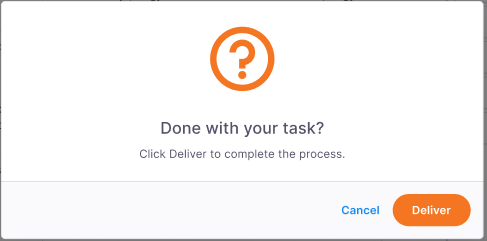
Klicken Sie in der rechten oberen Ecke des Bildschirms auf die Schaltfläche Liefern.
Das Bestätigungsfenster öffnet sich:
Manchmal werden Sie Ihre Übersetzung aufgrund von Fehlern oder Problemen, die Ihre Aufmerksamkeit erfordern, nicht liefern können, zum Beispiel:
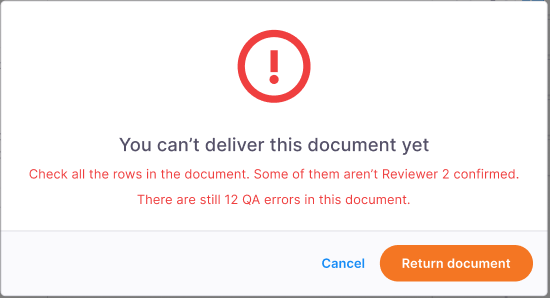
In solchen Fällen zeigt der memoQ editor die erforderlichen Informationen im Bestätigungsfenster an, sodass Sie wissen, was als nächstes zu tun ist. Oben sehen Sie die Schaltfläche Dokument zurückgeben, da dies die empfohlene Aktion ist.
-
Wenn Sie sich sicher sind, dass Sie Ihre Übersetzung übermitteln möchten und es keine Probleme oder Fehler gibt, klicken Sie auf die Schaltfläche Liefern.
Klicken Sie auf Abbrechen, um zum Dokument zurückzukehren.
-
Nachdem Sie Ihre Aufgabe geliefert haben, zeigt der memoQ editor das Bestätigungsbanner im oberen Bereich des Bildschirms an.