

Meine Aufgaben – Onlineaufgaben
Auf dieser Seite werden die Übersetzungs- und Überprüfungsaufgaben angezeigt, die Ihnen die Projekt-Manager in memoQ TMS zugewiesen haben.
Manchmal sieht man hier auch Paketaufgaben. Wenn Ihr Benutzer sowohl Online- als auch Paketaufgaben empfangen kann, werden auch alle nicht bearbeiteten Paketaufgaben in dieser Liste angezeigt. Sie können direkt an ihnen arbeiten, ohne die Pakete in memoQ auf Ihrem Computer zu importieren. Wenn Sie sich nicht sicher sind, ob Sie dies tun sollten, fragen Sie zuerst Ihren Projekt-Manager.
Navigation
- Sie erhalten von Ihrem Kunden eine Webadresse (URL). Öffnen Sie diese Adresse in einem Webbrowser. Diese sieht normalerweise so https://memoqserver.mycompany.com/memoqweb oder so https://memoqserver.mycompany.com/memoqweb/webtrans aus.
-
Öffnen Sie den Link, den Sie von Ihrem Kunden erhalten haben, in einem Webbrowser.
Er sieht normalerweise so aus:
-
https://memoqserver.company.com/memoqweb
oder
-
https://memoqserver.company.com/memoqweb/webtrans
-
-
Melden Sie sich hier mit dem von Ihrem Kunden erhaltenen Benutzernamen und dem zugehörigen Kennwort an.
Wenn Sie webtrans zum ersten Mal (oder nach längerer Zeit ohne Nutzung der App) öffnen, kann das Laden etwas länger dauern. Das ist normal und sollte sich bei späteren Besuchen bessern.
-
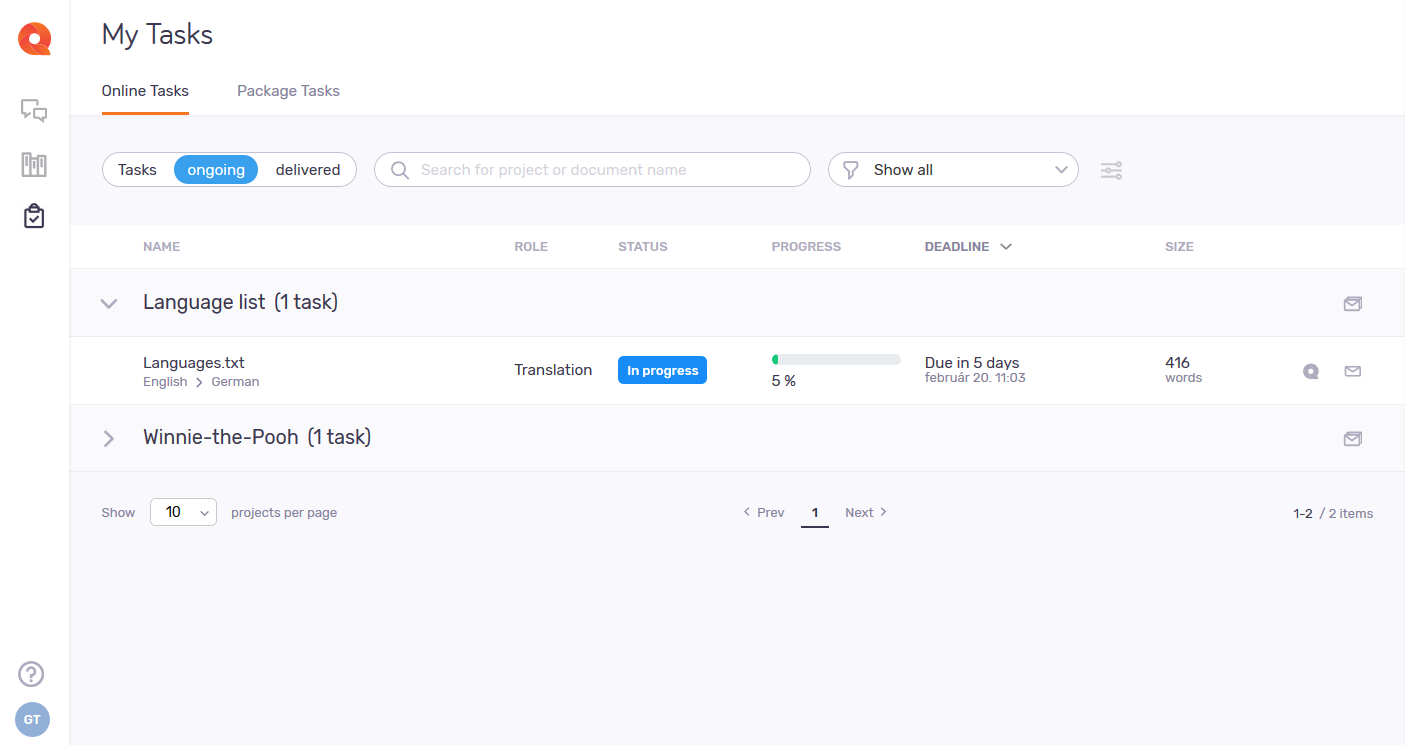
Wenn die Seite Meine Aufgaben nicht automatisch geöffnet wird, klicken Sie auf das Symbol Meine Aufgaben in der linken Seitenleiste. Die Seite öffnet sich mit der Liste der Dokumente, die Ihnen in Online-Projekten zugewiesen wurden.
-
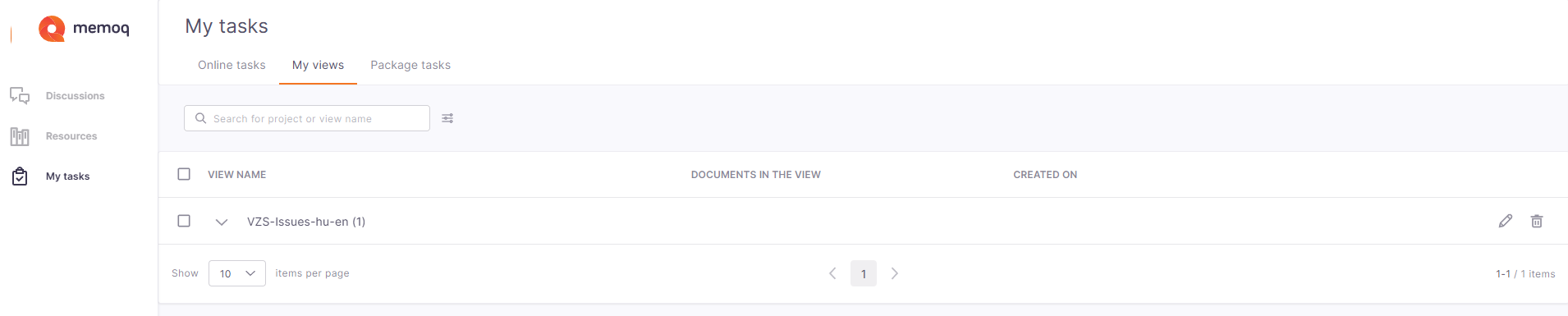
Klicken Sie im oberen Bereich des Bildschirms unter Meine Aufgaben auf Meine Ansichten. Auf dieser Seite werden die Ansichten angezeigt, mit denen Sie in Online-Projekten arbeiten können.
Möglichkeiten
In memoQweb werden Projektdokumente automatisch im memoQ editor geöffnet. Sie können jederzeit zwischen den Editoren wechseln: Um zum klassischen Editor zurückzukehren, klicken Sie im Banner auf Zurückwechseln, oder klicken Sie im webtrans-Kopfbereich auf Neuen Editor testen, um den memoQ editor erneut zu öffnen.
 Laufende Aufgaben verwalten
Öffnen Sie ein Dokument zur Übersetzung
Die Seite zeigt Ihre Aufgaben gruppiert nach Projekt.
Zunächst klicken Sie auf das Projekt, zu dem das Dokument gehört, und klicken Sie dann auf den Namen des Dokuments. Es wird auf einer separaten Browser-Registerkarte im webtrans-Übersetzungseditor geöffnet.
Schließen Sie nach Abschluss Ihrer Aufgabe diese Browser-Registerkarte.
Um das Dokument in memoQ TMS zu öffnen: Klicken Sie in der Zeile des Dokuments auf das Projekt in memoQ auschecken  Symbol.
Dazu müssen Sie memoQ TMS auf Ihrem Computer installiert haben.
-
So durchsuchen Sie die Liste: Geben Sie etwas in die Suchleiste oberhalb der Liste ein. Drücken Sie Eingabetaste.
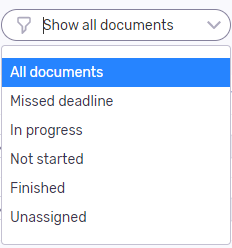
So filtern Sie die Liste: Klicken Sie auf die Filter-Dropdown-Liste mit dem Text Alle anzeigen. Wählen Sie einen Status aus der Liste aus:
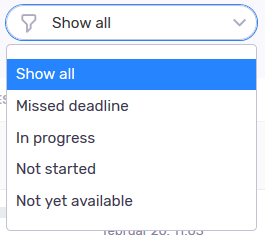
Die Liste zeigt jetzt nur noch die Aufgaben mit diesem Status an.
Die Liste zeigt jetzt nur noch die Dokumente mit diesem Status an.
-
Vorgehensweise bei FirstAccept-Aufgaben
FirstAccept-Aufgaben stehen immer am Anfang der Liste, in einem separaten Abschnitt.
Wie funktioniert das?
Eine Gruppe von Benutzern wird einem oder mehreren Dokumenten in einem Online-Projekt zugewiesen – sie können diese akzeptieren oder ablehnen. Der erste Benutzer, der die Aufgabe akzeptiert, erhält sie. Das heißt, sie verschwindet aus der Aufgabenliste aller anderen Benutzer, und alle erhalten eine E-Mail.
So akzeptieren Sie eine Aufgabe: Klicken Sie in der Zeile der Aufgabe auf das Symbol Akzeptieren
 . Die Aufgabe wird nach unten in die Aufgabenliste verschoben.
So lehnen Sie eine Aufgabe ab: Klicken Sie in der Zeile der Aufgabe auf das Symbol Ablehnen
 . Die Aufgabe wird aus der Liste entfernt.
-
Ausgewählte Dokumente liefern
Sie können mehrere Dokumente gleichzeitig über die Registerkarte Onlineaufgaben liefern.
Gehen Sie dazu wie folgt vor:
-
Markieren Sie ein oder mehrere Dokumente. Sobald Sie dies tun, erscheint die Schaltfläche Dokumente liefern über der Liste der Dokumente.
-
Klicken Sie auf die Schaltfläche Dokumente liefern, um den Lieferprozess zu starten.
memoQ prüft, ob alle ausgewählten Dokumente zum selben Projekt gehören, und liefert sie dann gemeinsam.
Sie können mehrere Dokumente nur dann gleichzeitig liefern, wenn sie im selben Projekt sind.
-
Gelieferte Aufgaben verwalten
-
Öffnen Sie ein Dokument
Die Seite zeigt Ihre Aufgaben gruppiert nach Projekt.
Zunächst klicken Sie auf das Projekt, zu dem das Dokument gehört, und klicken Sie dann auf den Namen des Dokuments. Es wird auf einer separaten Browser-Registerkarte im webtrans-Übersetzungseditor geöffnet.
Schließen Sie nach Abschluss Ihrer Aufgabe diese Browser-Registerkarte.
Um das Dokument in memoQ TMS zu öffnen: Klicken Sie in der Zeile des Dokuments auf das Projekt in memoQ auschecken
Symbol.Dazu müssen Sie memoQ TMS auf Ihrem Computer installiert haben.
-
So durchsuchen Sie die Liste: Geben Sie etwas in die Suchleiste oberhalb der Liste ein. Drücken Sie Eingabetaste.
Die Liste zeigt jetzt nur noch die Dokumente mit diesem Status an.
-
Siehe Diskussionsthemen zu einer Aufgabe
Wenn jemand ein Diskussionsthema für dieses Dokument geöffnet hat (d. h. nicht für ein bestimmtes Segment im Dokument), können Sie auf das Symbol Diskussion
 klicken, um zur Seite Diskussionen zu gelangen.
-
Siehe Statistiken für eine Aufgabe
So können Sie den neuesten Statistikbericht für die Aufgabe sehen (falls vorhanden): Klicken Sie auf das Symbol Statistiken
 .
.
-
Ändern des Erscheinungsbildes dieser Seite
Klicken Sie im oberen Bereich des Bildschirms auf das Symbol Erscheinungsbild anpassen
 . Der Bereich Erscheinungsbild anpassen wird geöffnet.
Hier können Sie:
-
Dokumentpfade anzeigen – Über dieses Kontrollkästchen können Sie den Dokumentenpfad vor den Dateinamen anzeigen.
-
Nach Projekten gruppieren – Verwenden Sie diese Option, um Dokumente nach Projekten zu gruppieren. Diese Option ist standardmäßig aktiviert.
Wenn Sie das Feld leeren, zeigt memoQ alle Ansichten in einer flachen Liste an.
-
Wählen Sie die Einheit für die Dokumentgröße. Wählen Sie dazu unter Einheit die Option Segment, Wort oder Zeichen aus.
-
Ändern Sie die Dichte. So können Sie festlegen, wie Ihre Seite aussehen soll und wie viele Informationen Sie sehen möchten. Sie haben folgende Auswahlmöglichkeiten: Kompakt, Standard (standardmäßig ausgewählt) oder Komfortabel.
-
Blenden Sie Spalten in der Dokumentenliste ein bzw. aus: Sie haben folgende Auswahlmöglichkeiten: Zahl, Name, Zielsprache,
So speichern Sie Ihre Änderungen: Klicken Sie auf Anwenden.
So schließen Sie den Bereich, ohne Änderungen vorzunehmen: Klicken Sie in der oberen rechten Ecke auf das Symbol X.
Um zu den ursprünglichen Einstellungen zurückzukehren, klicken Sie auf Auf Standard zurücksetzen.
-
Abschließende Schritte
Schließen Sie die Browser-Registerkarte, auf der Sie webtrans geöffnet haben.