

webtrans - Übersetzungseditor
In diesem Thema geht es um die alte webbasierte Übersetzungsoberfläche. memoQ TMS hat eine neue, den memoQ editor.
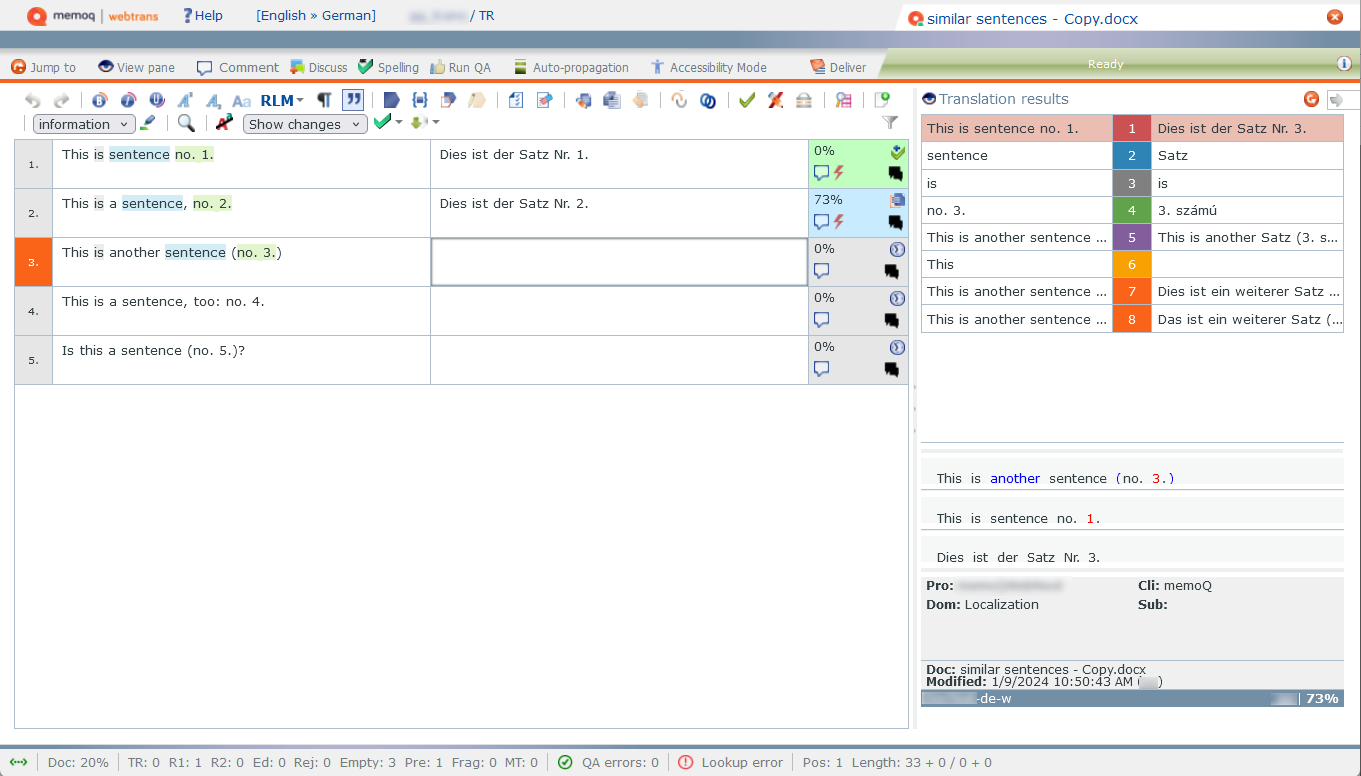
Dies ist die Stelle, an der Sie die Übersetzung in webtrans schreiben, bearbeiten oder überprüfen können. Im Übersetzungseditor sehen Sie das Dokument in einer Zweispaltenspalte (in Segmente unterteilt) - der ausgangssprachliche Text in der linken Spalte und die Übersetzung in der rechten Spalte. Auf der rechten Seite zeigt webtrans den Bereich Ergebnisse an, in dem Treffer und Hinweise aus den Projektressourcen(Translation Memories,Termdatenbanken oder LiveDocs-Korpora) für das aktuelle Segment aufgelistet werden.
Am unteren Rand zeigt webtrans die Anzeigebereich  , wo es anzeigt, wie Ihre Übersetzung im endgültigen Format erscheinen wird. Möglicherweise ist dies im Kontext Ihre Übersetzung. Es gibt keine Garantie, dass die Vorschau genau wie das endgültige Dokument aussieht oder dass es überhaupt verfügbar sein wird. Der webtrans Übersetzungseditor ist ähnlich wie der im memoQ.
 Es gibt jedoch mehrere Einschränkungen:
- Sie können die erweiterte Suchfunktion von memoQnicht nutzen. (Filterung nach Text und Status ist verfügbar.)
- Sie können nicht zum Alignment-Editor springen, wenn Sie eine falsche Übersetzungseinheit in einem LiveDocs-Korpus entdecken.
- Automatische Worterkennung, Musen und die intelligente Verteilung von Tags, Zahlen und Benennungen sind nicht verfügbar. Die zweisprachige Konkordanz funktioniert auch nicht.
- Die memoQ-Websuche ist nicht verfügbar.
- Sie können keine Symbole in den Zieltext einfügen. Verwenden Sie die Zeichenkarte des Betriebssystems, um Symbole zu finden und zu kopieren, und fügen Sie sie dann in webtrans ein.
Navigation
- Melden Sie sich bei memoQweb an.
- Wenn memoQweb die webtrans Seite nicht anzeigt, klicken Sie auf das webtrans
 Symbol in der linken Seitenleiste.
 - Klicken Sie auf das Projekt, zu dem das Dokument gehört und klicken Sie dann auf den Namen des Dokuments. Es wird auf einer separaten Browser-Registerkarte im webtrans-Übersetzungseditor geöffnet.
Möglichkeiten
-
Beginnen Sie mit der Übersetzung:
In memoQweb werden Projektdokumente automatisch im memoQ editor geöffnet. Sie können jederzeit zwischen den Editoren wechseln: Um zum klassischen Editor zurückzukehren, klicken Sie im Banner auf Zurückwechseln, oder klicken Sie im webtrans-Kopfbereich auf Neuen Editor testen, um den memoQ editor erneut zu öffnen.
Geben Sie die Übersetzung ein, bearbeiten Sie sie und bestätigen Sie sie
Jedes Segment wird im Übersetzungseditor in einer separaten Zeile angezeigt. Im Fließtext entspricht ein Segment in der Regel einem Satz.
Bei strukturierten Inhalten (Tabellen, XML-Dateien und Datenbanken) steht ein Segment normalerweise für eine Zelle oder einen Datensatz. Es kann nur einen Ausdruck, aber auch mehrere Sätze enthalten.
In jeder Zeile enthält das linke Segment die Ausgangs- und die rechte Zielsprache, in der Sie Ihre Übersetzung hinzufügen können.

Zum Bestätigen der Übersetzung drücken Sie Strg+Eingabetaste.
Wenn Sie Ihre Übersetzung bestätigen:
- webtrans speichert die Übersetzung im Dokument und im Arbeits-TM des Projekts.
- Der Status des Segments wird Bestätigt.
- webtrans wechselt zum nächsten Segment und übersetzt es vor. Wenn es einen Treffer für das gesamte Segment gibt, ist er im Zielsegment bereits eingefügt. (Das erste Segment eines Dokuments oder einer Ansicht wird nicht automatisch vorübersetzt.)
Rechtschreibung und Grammatik prüfen
Um die Rechtschreibung in Ihrer Übersetzung zu überprüfen, klicken Sie auf das Symbol "Rechtschreibung"
 oben.
oben.webtrans wird verdächtige Wörter und Satzstücke unterstreichen:
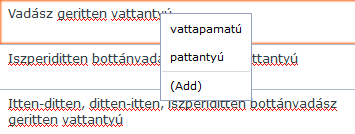
Klicken Sie mit der rechten Maustaste auf die rote Unterstreichung und wählen Sie im Menü eine Option aus. Wenn Sie das Wort so belassen möchten, ignorieren Sie einfach die rote Unterstreichung. Wenn Sie möchten, dass webtrans alle Vorkommen des Wortes in Zukunft akzeptiert, klicken Sie auf Hinzufügen.
Das Hinzufügen von Wörtern erfordert eine Auslassliste: Der Projekt-Manager muss eine Auslassliste zum Projekt in der memoQ Desktop-App hinzufügen.
Keine Grammatikprüfung: Um die Grammatik zu überprüfen, benötigen Sie die memoQ Desktop-App.
Keine roten Unterstreichungen? Entweder sind alle Wörter richtig geschrieben oder die Rechtschreibprüfung ist nicht konfiguriert für Ihre Zielsprache. Wenn Sie glauben, dass Sie rote Unterstreichungen sehen sollten, wenden Sie sich bitte an Ihren Projekt-Manager.
Überprüfen des Fortschritts in der Statusleiste
Am unteren Rand des Fensters finden Sie die Statusleiste, die Ihnen einen schnellen Überblick über die Vorgänge in Ihrem Dokument gibt.

Sie enthält folgende Details:
-
 : Serververbindungsstatus. Zeigt an, ob Sie derzeit mit dem Server verbunden sind.
 -
-
ÜS: Anzahl der von einem Übersetzer bestätigten Segmente
-
ÜP1: Anzahl der von einem Überprüfer 1 bestätigten Segmente
-
ÜP2: Anzahl der von einem Überprüfer 2 bestätigten Segmente
-
Bearb: Anzahl der Segmente, die bearbeitet, aber nicht bestätigt wurden
-
Abg: Anzahl der Segmente, die von einem Überprüfer abgelehnt wurden
-
Leer: Anzahl der Segmente, die noch nicht bearbeitet wurden
-
Vor: Anzahl der Segmente, die vorübersetzt, aber noch nicht bearbeitet wurden
-
Frag+MT: Anzahl der Segmente, bei denen durch die Vorübersetzung ein aus Fragmenten zusammengefügter Treffer oder eine Übersetzung durch ein Machine-Translation-Plugin eingefügt wurde.
-
QA-Fehler: Anzahl der Fehler, die während der QA-Prüfung aufgetreten sind
-
Pos.: Aktuelle Position im Segment
-
Länge: Länge des Ausgangssegments und des Zielsegments in Zeichen Die Länge der Tags erscheint nach einem Pluszeichen.
Schnelles Einfügen von Vorschlägen aus Ressourcen
Wenn Sie mit der Bearbeitung eines Segments beginnen, wird webtrans dort Vorschläge für den Ausgangstext sammeln.
Die Vorschläge werden im Bereich Ergebnisse angezeigt. Manche Vorschläge betreffen das gesamte Segment, andere nur Teile davon.
So fügen Sie einen Vorschlag ein:
- Drücken Sie Strg+Leerzeichen, um den ersten (obersten) Vorschlag einzufügen.
- Wenn Sie einen anderen Vorschlag einfügen möchten, halten Sie Strg gedrückt und drücken Sie die Nummer des Vorschlags.
- Oder gehen Sie zum Vorschlag, indem Sie Strg+Abwärts drücken und Strg+Aufwärts, dann drücken Sie Strg+Eingabetaste.
-
Oder Sie doppelklicken auf den Vorschlag.
Wenn Sie das aktuelle Segment erreichen, indem Sie das vorherige bestätigen: Wenn Treffer für das gesamte Segment vorhanden sind, ist im Zielsegment bereits der Treffer mit der höchsten Übereinstimmung eingefügt. Es ist nicht erforderlich, dass Sie einen Vorschlag einfügen, es sei denn, Sie möchten mit einem anderen arbeiten.
- Wenn ein Vorschlag das gesamte Segment betrifft, ersetzt die vorgeschlagene Übersetzung den gesamten von Ihnen zuvor eingegebenen Text.
- Wenn ein Vorschlag einen Teil des Segments betrifft, wird die vorgeschlagene Übersetzung an der Cursorposition eingefügt.
Nachdem die Vorschläge eingefügt sind, können Sie den Text bearbeiten. Bestätigen Sie das Segment nach Abschluss der Übersetzung: Drücken Sie Strg+Eingabetaste.
Konkordanz
Mit Hilfe von Konkordanz können Sie Einträge in den Translation Memories oder LiveDocs-Korpora finden, die den ausgewählten Text enthalten. Neben Wortsequenzen können Sie auch nach Wortteilen oder Segmenten suchen, die alle von Ihnen angegebenen Wörter enthalten.
Um Konkordanz zu verwenden, wählen Sie Text in einem Zielsegment oder in einem Ausgangssegment aus, klicken Sie dann auf das Konkordanz Symbol oder drücken Sie Strg+K. Das Fenster Konkordanz öffnet sich.
Hinweis: Wenn Sie Strg+K drücken, während im Zielsegment im ausgewählten Text, wird webtrans den ausgewählten Text auf der Zieltextseite des Translation Memorys suchen und nach Treffern in der Zielsprache des Projekts aus den LiveDocs-Korpora im Projekt suchen. (LiveDocs-Korpora sind mehrsprachig und verwenden keine bestimmte Ausgangssprache – bis sie in einem Projekt verwendet werden.)
-
An Ihrem Dokument arbeiten:
Navigieren Sie im Dokument (Tastenkombinationen).
Navigieren:
-
Im Dokument können Sie sich mit den Pfeiltasten Aufwärts und Abwärts nach oben oder unten bewegen.
-
Um bestimmte Zeilen zu überspringen oder zu springen, klicken Sie auf die Springen zu
 oben links. Das Fenster Zu Zeile springen wird angezeigt.
Aktivieren Sie die Kontrollkästchen für die Zeilentypen, die Sie überspringen möchten, klicken Sie dann auf Aufwärts oder Abwärts.
-
So springen Sie zum Anfang des Segments: Drücken Sie Strg+Pos1.
-
Um zum Zeilenanfang zu springen: Drücken Sie Pos1.
-
So springen Sie zum Ende des Segments: Drücken Sie Strg+Ende.
-
Um zum Ende der Zeile zu springen, drücken Sie bitte +Ende. Drücken Sie Ende.
-
So bewegen Sie sich jeweils um ein Wort weiter: Bitte drücken Sie Strg+Pfeil links oder klicken Sie auf Strg+Pfeil rechts.
-
Gehen Sie zum ersten sichtbaren Segment: Um zum ersten sichtbaren Segment zu gelangen, drücken Sie Bild-Auf.
-
Gehen Sie zum letzten sichtbaren Segment: Um zum letzten sichtbaren Segment zu gelangen, drücken Sie Bild-Ab.
Mit Text arbeiten
-
So wählen Sie Zeichen aus: Halten Sie Umschalt gedrückt, und drücken Sie wiederholt Pfeil rechts oder Pfeil links.
-
Wählen Sie ein oder mehrere Wörter aus. Halten Sie Umschalt und Strg gedrückt, und drücken Sie Pfeil rechts oder Pfeil links weiterhin.
-
Wählen Sie eine oder mehrere Zeilen aus. Halten Sie Umschalt gedrückt, und drücken Sie wiederholt Aufwärts oder Abwärts.
Wenn Sie die erste oder die letzte Zeile des Segments erreichen und dann Umschalt+Aufwärts oder Umschalt+Abwärts drücken, wählt webtrans das gesamte Segment und das vorherige oder das nächste Segment aus. Auf diese Weise wählen Sie ganze Segmente aus.
-
So wählen Sie das gesamte Zielsegment aus: Drücken Sie Strg+A.
-
Um Text zu kopieren und einzufügen: Drücken Sie Strg+C und Drücken Sie Strg+V.
-
Änderungen rückgängig machen: Drücken Sie Strg+Z. Sie können eine beliebige Anzahl von Änderungen rückgängig machen, ohne die aktuelle Zelle zu verlassen. Wenn Sie sich von einer Zelle entfernen, können Sie keine Änderungen mehr rückgängig machen.
Mit Segmenten arbeiten :
- So wählen Sie ganze Segmente aus: Klicken Sie auf das erste Segment. Halten Sie Umschalt gedrückt, und drücken Sie Abwärts. Wenn sich in der Zielsegment des ersten Segments zwei oder mehr Zeilen befinden, beginnt webtrans mit der Auswahl von Zeilen. Wenn Sie das Ende des Segments erreichen, beginnt webtrans ganze Segmente auszuwählen.
Oder: Klicken Sie auf die Nummer des ersten Segments. Scrollen Sie nach unten zum letzten Segment, das Sie auswählen möchten. (Klicken Sie währenddessen nicht auf Segmente.) Halten Sie Umschalt gedrückt und klicken Sie auf die Nummer des letzten Segments.
-
Wählen Sie zum ersten Segment: Drücken Sie Strg+Umschalt+Pos1 um das Segment und jedes Segment vor ihm im Dokument auszuwählen.
-
Wählen Sie zum letzten Segment: Drücken Sie Strg+Umschalt+Ende um das Segment auszuwählen und alle Segmente danach im Dokument.
-
Das gesamte Ausgangssegment in das Zielsegment kopieren: Wählen Sie die Segmente aus und klicken Sie in der Symbolleiste auf das Ausgangstext in Zieltext kopieren
 Symbol oder drücken Sie Strg+Umschalt+S.
Wenn Sie zwei oder mehr Segmente ausgewählt haben, erscheint das Fenster Zielsegmente überschreiben?:
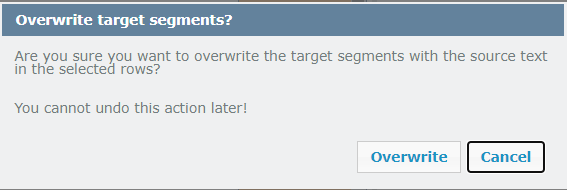
Die Ausgangstexte kopieren: Klicken Sie auf die Schaltfläche Überschreiben. Drücken Sie ++S. Der Ausgangstext wird den Text ersetzen, der sich bereits im Zielsegment befindet. Gehen Sie folgendermaßen vor, um zum Übersetzungseditor zurückzukehren, ohne den Ausgangstext zu kopieren: Klicken Sie auf die Schaltfläche Abbrechen.
-
Wählen Sie alle Segmente aus: Drücken Sie Strg+Umschalt+A, um alle Segmente auszuwählen.
Verwenden Sie den Ziffernblock? Sie müssen Num-Taste für Tastenkombinationen mit den Tasten Bild-Auf, Bild-Ab, Pos1, Ende, Aufwärts oder Abwärts deaktivieren.
-
Um den Zieltext in einem oder mehreren Segmenten zu löschen: Wählen Sie die Segmente aus und klicken Sie auf das Übersetzungen bereinigen
 Symbol oder drücken Sie Alt+C.memoQ zeigt das Übersetzungen leeren? Fenster an. Klicken Sie zum Bestätigen auf Löschen.
 -
Um bestimmten Text im Dokument zu finden: Drücken Sie Strg+Umschalt+F oder klicken Sie auf das Suchen
 Symbol in der Symbolleiste. Das Fenster Suchen und Ersetzen wird angezeigt. Geben Sie den Text ein, nach dem Sie suchen möchten, und drücken Sie Eingabetaste.
Text zu ersetzen: Aktivieren Sie das Kontrollkästchen Ersetzen durch. Das Feld Ersetzen durch und die Schaltfläche Ersetzen werden angezeigt. Geben Sie die Ersetzung in das Feld Ersetzen durch ein.
Dokument formatieren
Grundlegende Formatierung:
webtrans zeigt einige der Formatierungen des Ausgangsdokuments an (falls der Dokumententyp dies zulässt), jedoch nicht alle.
Es ist nicht möglich, die Formatierung zu ändern oder anzuwenden? Diese Art der Formatierung ist nicht für alle Dokumentenformate verfügbar. Wenn Sie ein Dokument übersetzen, bei dem das Dokumentformat keine Inline-Formatierung zulässt oder eine Formatierung verwendet, die memoQ nicht erkennen kann, können Sie keine fette, kursive oder unterstrichene Formatierung anwenden - einfach weil memoQ nicht weiß, wie dies im Dokument aussieht oder ob diese Formatierungen überhaupt in diesem Dokumentformat möglich sind.
Sie können alle Formatierungen auch in den Zielzellen frei anwenden, selbst wenn in der Ausgangssegment keine vorhanden sind.
Um Formatierung auf ausgewählten Text anzuwenden, verwenden Sie die Formatierungssymbole auf der Symbolleiste:

- Fett: Strg+B
- Kursiv: Strg+I
- Unterstrichen: Strg+U
- Die Kombinationen der oben genannten, sowie
- Hoch- und Tiefgestellt
- Ändern der Groß-/Kleinschreibung: Umschalt+F3. Verwenden Sie es, um den ausgewählten Text von der Originalversion in Satzfall, Titelfall, alle Kleinbuchstaben, ALLE GROSSBUCHSTABEN und zurück zur Originalversion zu ändern.
- RLM Verwenden Sie diesen Befehl, wenn Sie in eine Sprache übersetzen, die das Schriftsystem von rechts nach links verwendet (z. B. Arabisch oder Hebräisch).
- LRM Verwenden Sie es, wenn Sie etwas in eine von links nach rechts Markierung einfügen müssen, zum Beispiel in Englisch.
Alle weiteren Formatierungen werden als Inline-Tags angezeigt: Weitere Formatierungsbefehle werden als Inline-Tags angezeigt.
Ändern Sie, wie Sie die Anzeige von Sonderzeichen sehen:
-
Leerzeichen einblenden oder ausblenden und Zeilenumbrüche anzeigen, die normalerweise nicht sichtbar sind: Klicken Sie in der Symbolleiste auf die Schaltfläche Nichtdruckbare Zeichen ein- oder ausblenden
 .
. -
Um automatisch einfache (') und doppelte (") gerade Anführungszeichen durch geschwungene (‘’ und “”) zu ersetzen, während Sie tippen: Auf der Symbolleiste klicken Sie auf die Schaltfläche mit geschwungenen Anführungszeichen
 .
.
Inline-Tags kopieren, einfügen und bearbeiten
Wenn in einem Segment eine Änderung der Struktur oder der Formatierung vorliegt, wird von webtrans ein Inline-Tag angezeigt:

(Wenn es aus einem Word-Dokument stammt, kann es eine Änderung der Schriftart, Größe oder Farbe anzeigen.)
Um den vollständigen Inhalt der Tags (Name, Attribute und deren Werte) anzuzeigen oder auszublenden: Auf der Symbolleiste, klicken Sie auf die Schaltfläche "Inhalt ein-/ausblenden"
 :
:
Wenn Sie das Dokument übersetzen, müssen Sie diese Formatierung in das Zielsegment kopieren.

In dem Beispiel lautet die Übersetzung für'views''Ansichten'. Um die Tags zu diesem Wort zu kopieren, platzieren Sie den Cursor direkt vor dem Wort 'Ansichten' und drücken Sie dann F9. Setzen Sie dann den Cursor direkt hinter dem Wort 'Ansichten' und drücken Sie erneut F9. (Hier können Sie nicht auf die erweiterten Optionen der memoQ Desktop-App zugreifen.)
Möglicherweise sind mehrere nebeneinander liegende Tags vorhanden. Wenn Sie F9 drücken, wird die gesamte Tag-Sequenz kopiert.
- Wenn sich in einem Segment mehrere Tags oder Tag-Sequenzen befinden: kopiert F9 das erste Tag des Ausgangssegments, das sich noch nicht im Zielsegment befindet.
- Wenn das Dokument Bilder, Bilder oder eingebettete Objekte enthält, zeigt memoQ auch Inline-Tags dafür an.
Ältere Format-Tags: Einige Tags erscheinen in Form von lila Rechtecken:
 . Solche Tags werden in einigen Dokumententypen angezeigt, wenn im Dokument ein Absatzumbruch in einem Segment vorkommt. Drücken Sie F9, um solche Tags zu kopieren.
Falls einige Tags nicht kopiert wurden: Manche Tags sind erforderlich. Wenn im Zielsegment ein erforderliches Tag fehlt, wird ein Fehler angezeigt. Ältere Format-Tags sind immer erforderlich:
So sehen solche Fehler aus:

Wenn ein optionales Tag fehlt: memoQ zeigt eine Warnung an. Diese wird rechts als orangefarbener Blitz angezeigt. Doppelklicken Sie auf den Blitz, um die Warnung zu bearbeiten. Das Fenster Warnung für Zeile wird angezeigt.

Ein Inline-Tag bearbeiten: Klicken Sie in der Symbolleiste auf das Symbol für Inline-Tag bearbeiten
 . Das Fenster Inline-Tag bearbeiten wird geöffnet.Ausgangstext bearbeiten
Um das in Ausgangssegment in der aktuellen Zeile zu bearbeiten, drücken Sie bitte . Klicken Sie auf die Schaltfläche Ausgangstext bearbeiten
 , oder drücken Sie F2.
Der Projekt-Manager kann den Übersetzern die Bearbeitung des Ausgangstextes erlauben oder verbieten.
Wenn Sie ein Ausgangssegment bearbeiten, können Sie:
- Bearbeiten Sie die Formatierung für fett/kursiv/unterstrichen
- Bearbeiten Sie die hoch- und tiefgestellte Formatierung.
- Verwenden Sie die Zwischenablage, um Inhalt zu kopieren oder einzufügen.
- Aktionen rückgängig machen/Wiederholen
Wenn Sie ein Ausgangssegment bearbeiten, können Sie nicht:
- Alle Format-Tags einfügen
- Kopieren Sie die nächste Tagsequenz
Um die Änderungen, die Sie an einem Ausgangssegment vorgenommen haben, rückgängig zu machen: Klicken Sie auf dieses Ausgangssegment. Auf der Symbolleiste klicken Sie auf die Schaltfläche Auf Ausgangstext zurücksetzen
 .
.Wenn Sie ein Ausgangssegment bearbeiten, ändert sich der Segmentstatus zu "Bearbeitet ".
Tags niemals löschen: Löschen Sie keine Tags im Ausgangssegment. Wenn Sie Tags löschen, können Sie später Tagging-Probleme möglicherweise nicht mehr beheben.
Wenn Sie ein Segment bestätigen, dessen Ausgangstext bearbeitet wurde, speichert webtrans im Translation Memory zwei Einheiten: eine mit dem Ausgangstext vor der Bearbeitung und eine weitere mit dem bearbeiteten Ausgangssegment.
-
-
Mit Segmenten arbeiten:
Ändern Sie die Segmente: Segmente zusammenfügen oder teilen
Wenn webtrans den Ausgangstext in Segmente unterteilt, wird dies als Segmentierung bezeichnet. Da memoQ den Text nicht versteht, kann memoQ nur vermuten, wo ein Satz endet und ein anderer beginnt. Die Grundregel besagt, dass ein Satzende vorliegt, sobald ein Punkt, gefolgt von einem Leerzeichen und einem Großbuchstaben auftaucht. Es gibt Ausnahmen, für den Computer muss dies jedoch so einfach gehalten werden.
Dies geht manchmal schief:

memoQ bietet zwei Befehle, mit denen Sie dies korrigieren können: Zusammenfügen und Teilen.
Um zwei oder mehr Segmente zusammenzufügen: Wählen Sie die Segmente aus und klicken Sie auf das Symbol Zusammenfügen
 in der Symbolleiste. Die Segmente werden eins werden, und wenn es Übersetzungen in den rechten Zellen gibt, werden sie ebenfalls verbunden werden.
So teilen Sie ein Segment in zwei: Platzieren Sie den Text an der Stelle, an der Sie den Text teilen möchten, und klicken Sie dann auf das Teilen
 Symbol in der Symbolleiste. webtrans wird das Segment mit zwei Segmenten ersetzen. Falls im Zielsegment eine Übersetzung vorhanden war, verbleibt sie im ersten Segment in der Übersetzung.
Abkürzungen können nicht repariert werden: Sie können keine Abkürzungen in webtrans hinzufügen, noch können Sie das Dokument entlang dieser neu segmentieren. Um das zu tun, benötigen Sie die memoQ Desktop-App.
Warum kann ich keine Segmente teilen oder zusammenfügen?
Wenn webtrans Ihnen nicht erlaubt, <Segmente nicht zusammenfügen oder teilen>, kann das durchaus normal sein.
- Im Online-Projekt wurde möglicherweise das Zusammenfügen oder Teilen von Segmenten vom Projekt-Manager deaktiviert. Das bedeutet, dass Sie Segmente nicht zusammenfügen oder teilen dürfen, selbst wenn dies technisch möglich wäre.
- Manchmal können Sie bestimmte Segmente nicht zusammenfügen. Dies ist der Fall, wenn das Dokument aus einem strukturierten Dokument wie einer Excel- oder XML-Datei importiert wurde. Sie können zwei Segmente nicht zusammenfügen, wenn sie aus verschiedenen Zellen in einem Excel-Arbeitsblatt oder aus verschiedenen XML-Elementen stammen. Wenn Sie zwei Segmente nicht zusammenfügen können, schauen Sie immer in die Vorschau - dort werden die beiden Segmente angezeigt und es wird Ihnen helfen herauszufinden, warum sie nicht verbunden werden können.
Filtern und Sortieren der Segmente
Zu übersetzende Dokumente können sehr viele Segmente enthalten. Um die gewünschten Segmente zu finden, nutzen Sie die Optionen in der Filter- und Sortierleiste. Es anzeigen: Klicken Sie oben rechts auf das Trichter
 Symbol.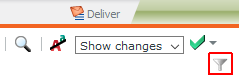
So filtern Sie nach Segmenten, die ein oder mehrere bestimmte Wörter im Ausgangs- oder Zieltext enthalten: Geben Sie die Wörter ein, nach denen Sie im Ausgangstext oder im Zieltext Textfeld suchen möchten. So suchen Sie nach Wörtern mit genau der gleichen Groß- bzw. Kleinschreibung: Klicken Sie auf das Symbol Groß-/Kleinschreibung
 . webtrans zeigt nur Segmente an, die diese Wörter enthalten.
Wenn Sie die Phrase in einem der Filtertextfelder ändern, vergisst memoQ die vorherige Filterung. Beispiel: Wenn Sie im Feld Ausgangstext nach "device" und dann nach "input" filtern, zeigt memoQ alle Segmente an, in denen der Ausgangstext "input" enthält – auch wenn er "device" nicht enthält.
Filter im Ausgangstext und Zieltext sind immer übereinander angeordnet: Wenn Sie nach "device" im Feld Ausgangstext, dann nach "Gerät" im Feld Zieltext filtern, zeigt memoQ nur Segmente an, bei denen der Ausgangstext "device" und der Zieltext "Gerät" enthält. Wenn Sie nun den Filter im Ausgangstext auf "input" ändern, zeigt memoQ unterschiedliche Segmente an, wenn Vorherige Filterergebnisse löschen aktiviert oder deaktiviert ist, aber die Zieltexte werden weiterhin "Gerät" enthalten.
Die Zeilen nach Status filtern: Klicken Sie auf das Trichtersymbol
in der Filter- und Sortierleiste. Das Fenster Erweiterte Filter wird angezeigt: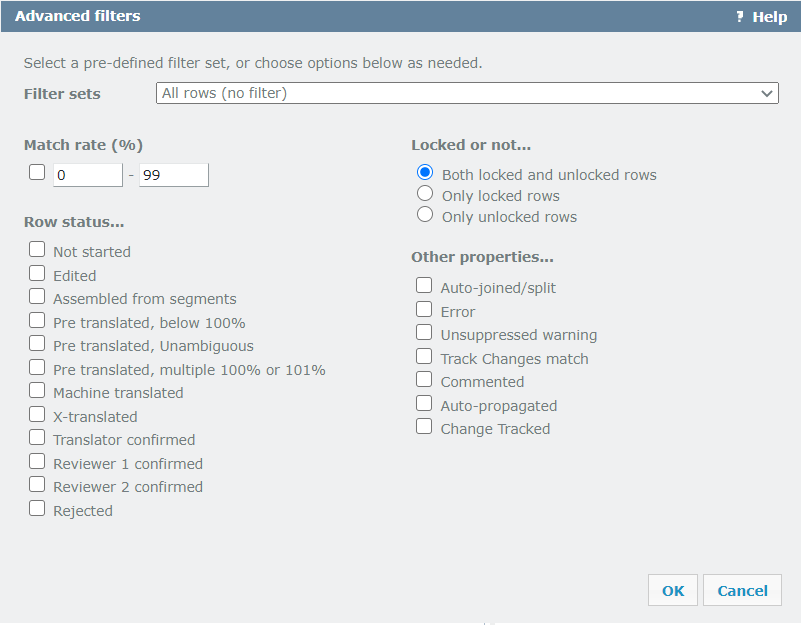
So verwenden Sie eine Reihe gemeinsamer Filteroptionen: Wählen Sie eine Option in der Dropdown-Liste Filtersätze aus.
So verwenden Sie einen benutzerdefinierten Filtersatz: Ändern Sie die Optionen im Fenster Erweiterte filter nach Bedarf. Die Dropdown-Liste ändert sich zu Benutzerdefiniert.
Benutzerdefinierte Filtersätze werden nicht gespeichert: Wenn Sie benutzerdefinierte Einstellungen auswählen, dann zu einem vordefinierten Filtersatz wechseln und in der Dropdown-Liste Filtersätze die Option Benutzerdefiniert auswählen, werden alle Optionen deaktiviert.
- Trefferquote (%): Zeigt jedes Segment an, das ursprünglich vorübersetzt oder mit einer bestimmten Trefferquote ausgefüllt war. (Die Trefferquote ist weiterhin vorhanden, auch wenn die Segmente seitdem bearbeitet oder bestätigt wurden.) Aktivieren Sie das Kontrollkästchen vor den zwei Zahlenfeldern. Geben Sie in die Zahlenfelder zwei Zahlen ein. Wenn Sie beispielsweise 80 und 90 eingeben, gibt memoQ Segmente aus, die ursprünglich vorübersetzt waren oder eine Trefferquote zwischen 80 und 90 Prozent hatten.
- Zeilenstatus:
- Nicht begonnen: Aktivieren Sie dieses Kontrollkästchen, um alle leeren (nicht begonnenen) Segmente anzuzeigen. Dies ist die Standardeinstellung.
- Bearbeitet: Aktivieren Sie dieses Kontrollkästchen, um alle Segmente anzuzeigen, die bearbeitet, aber nicht bestätigt wurden.
- Von Fragmenten zusammengefügt: Aktivieren Sie dieses Kontrollkästchen, um alle Segmente anzuzeigen, die aus Benennungen oder anderen Teiltreffern (Fragmenten) zusammengesetzt wurden.
- Vorübersetzt, unter 100%: Aktivieren Sie dieses Kontrollkästchen, um alle Segmente anzuzeigen, die Treffer unter 100 % darstellen und aus der Vorübersetzung stammen.
- Vorübersetzt, eindeutig: Aktivieren Sie dieses Kontrollkästchen, um alle Segmente anzuzeigen, die eindeutige Treffer darstellen und aus der Vorübersetzung stammen.
- Vorübersetzt, multiple 100% oder 101%: Aktivieren Sie dieses Kontrollkästchen, um alle Segmente anzuzeigen, die 100-%- oder 101-%-Treffer darstellen und aus der Vorübersetzung stammen.
- Maschinell übersetzt: Aktivieren Sie dieses Kontrollkästchen, um alle maschinell übersetzten Segmente anzuzeigen.
- Dokumentenbasiert vorübersetzt: Aktivieren Sie dieses Kontrollkästchen, um alle dokumentenbasiert vorübersetzten Segmente anzuzeigen.
- Durch Übersetzer bestätigt: Aktivieren Sie dieses Kontrollkästchen, um alle bestätigten Segmente anzuzeigen.
- Durch Überprüfer 1 bestätigt: Aktivieren Sie dieses Kontrollkästchen, um alle Segmente anzuzeigen, die in der Rolle des Überprüfers 1 bestätigt wurden.
- Durch Überprüfer 2 bestätigt: Aktivieren Sie dieses Kontrollkästchen, um alle korrekturgelesenen Segmente anzuzeigen.
- Abgelehnt: Aktivieren Sie dieses Kontrollkästchen, um alle abgelehnten Segmente anzuzeigen.
- Gesperrt oder entsperrt:
- Gesperrte sowie entsperrte Zeilen: Alle Zeilen werden in die Ansicht aufgenommen – unabhängig davon, ob sie gesperrt oder entsperrt sind.
- Nur gesperrte Zeilen: Ausschließlich gesperrte (nicht zu übersetzende) Segmente werden angezeigt.
- Nur entsperrte Zeilen: Ausschließlich die nicht gesperrten (zu übersetzenden) Segmente werden angezeigt.
- Weitere Eigenschaften:
- Automatisch zusammengefügt/getrennt: Aktivieren Sie dieses Kontrollkästchen, um automatisch zusammengefügte/getrennte Segmente anzuzeigen.
- Fehler: Aktivieren Sie dieses Kontrollkästchen, um Segmente mit Fehlern anzuzeigen, durch die der Export des Dokuments verhindert wird.
- Nicht ignorierte Warnung: Aktivieren Sie dieses Kontrollkästchen, um Segmente mit Warnungen anzuzeigen, für die nicht „Ignorieren“ festgelegt wurde. Durch Warnungen wird der Export von Dokumenten nicht verhindert.
- Treffer Änderungsnachverfolgungen: Aktivieren Sie dieses Kontrollkästchen, um alle Segmente anzuzeigen, die Änderungsnachverfolgungen enthalten.
- Kommentiert: Aktivieren Sie dieses Kontrollkästchen, um alle Segmente anzuzeigen, die einen Kommentar enthalten.
- Auto-propagiert: Aktivieren Sie dieses Kontrollkästchen, um alle Segmente anzuzeigen, die durch Auto-Propagation Auto-Propagation entstanden sind.
- Segment mit Änderungsnachverfolgung: Aktivieren Sie dieses Kontrollkästchen, um alle Segmente mit "Änderungen nachverfolgen" anzuzeigen, sowie die Segmente, in denen das Zielsegment geändert wurde.
Den Filter anwenden: Klicken Sie auf OK. Den Filter verwerfen: Klicken Sie auf Abbrechen.
Angewendete Filter entfernen: Klicken Sie auf das Symbol Filter aufheben
 .
.Die Segmente in der Übersetzungsspalte sortieren: Wählen Sie eine Sortierreihenfolge aus der Sortieren Dropdown-Liste.
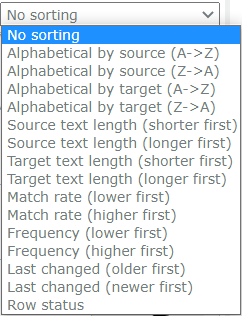
- Keine Sortierung: Die Segmente werden in der Reihenfolge angezeigt, in der sie in den Dokumenten vorkommen.
- Alphabetisch nach Ausgangstext: Sortiert die Segmente in alphabetischer Reihenfolge der ausgangssprachlichen Segmente.
- Alphabetisch nach Zieltext: Sortiert die Segmente in alphabetischer Reihenfolge oder in der Reihenfolge der zielsprachlichen Segmente.
- Länge des Ausgangstextes: Sortiert die Segmente anhand der Länge des Ausgangstexts.
- Länge des Zieltextes: Sortiert die Segmente anhand der Länge der Übersetzung.
- Trefferquote: Sortiert die Segmente anhand der Trefferquote der ausgangssprachlichen Einträge. Dies ist für Segmente sinnvoll, die ursprünglich vorübersetzt wurden. Alle anderen Segmente weisen eine Trefferquote von k.A. auf.
- Häufigkeit: Sortiert die Segmente danach, wie oft sich der Ausgangstext in der Ansicht wiederholt.
- Zuletzt geändert: Sortiert die Segmente anhand des Datums, an dem sie zuletzt geändert wurden.
-
- Dropdown-Liste Sortierreihenfolge: Wählen Sie Aufsteigend oder Absteigend aus.
- Aufsteigend: Sortiert die Segmente in aufsteigender Reihenfolge: von A bis Z; vom kürzesten bis zum längsten Segment; von niedrigeren Werten bis zu höheren Werten.
- Absteigend: Sortiert die Segmente in absteigender Reihenfolge: von Z bis A; vom längsten bis zum kürzesten Segment; von höheren Werten bis zu niedrigeren Werten.
Markieren von Text und Hinzufügen von Kommentaren zu Segmenten oder Teilen von Segmenten
Neben jeder Zeile befindet sich rechts im Statusfeld ein Symbol für Kommentare:
 .
.Um einen Kommentar zum Segment hinzuzufügen, klicken Sie auf dieses Symbol. Das Fenster "Fenster Kommentare für Zeile " wird geöffnet. Wählen Sie aus, wie schwerwiegend der Kommentar ist und zu welchem Teil des Segments er gehört. Schreiben Sie dann den eigentlichen Kommentar. Klicken Sie auf OK.
Falls bereits ein Kommentar vorhanden ist, wird dieser angezeigt, wenn Sie den Mauszeiger auf das Kommentarsymbol bewegen.
So markieren Sie Text in einem Segment (ähnlich wie mit einem Textmarker):
- Wählen Sie den Text in der Ausgangstext- und Zieltextzelle aus.
- Auf der Symbolleiste wählen Sie den Schweregrad aus der Dropdown-Liste, die normalerweise "Informationen" anzeigt:

- Klicken Sie auf das Symbol Zeichen
 .
.
Kein Kommentar, wenn Sie ausgeschlossen sind. Wenn Sie Mitglied einer Gruppe sind, die von Kommentaren ausgeschlossen wurde, können Sie keine Kommentare sehen oder hinzufügen. Falls Sie die Kommentaroptionen in webtrans nicht sehen können, fragen Sie bitte Ihren Projekt-Manager oder Systemadministrator danach.
Überprüfen Sie den Status von Segmenten.
Auf der rechten Seite jeder Zeile befindet sich ein Statusfeld. webtrans verwendet eine Farbcodierung, um den Status jedes Segments anzuzeigen.


Folgende Statusanzeigen sind möglich:
- Nicht begonnen: Grau. Segmente, die noch nicht bearbeitet wurden
- Bearbeitet: Pfirsich/Orange. Segmente, die bearbeitet, aber noch nicht bestätigt wurden
- Vorübersetzt: Blau Segmente, die automatisch von webtrans (oder memoQ TMS) aus Translation Memories oder LiveDocs-Korpora gefüllt wurden.
- Maschinell übersetzt oder Aus Fragmenten zusammengefügt: Lila Segmente, die von memoQ automatisch mit maschineller Übersetzung oder Fragmenteinfügung gefüllt wurden.
- Durch Übersetzer bestätigt: Grün, mit einem einzelnen Häkchen Durch einen Benutzer in der Übersetzerrolle bestätigte Segmente
- Durch Überprüfer 1 bestätigt: Grün, mit einem einzelnen Häkchen und einem Pluszeichen Durch einen Benutzer in der Rolle "Überprüfer 1" bestätigte Segmente
- Durch Überprüfer 2 bestätigt: Grün, mit einem doppelten Häkchen Durch einen Benutzer in der Rolle "Überprüfer 2" bestätigte Segmente
- Gesperrt: Ein Vorhängeschlosssymbol im Statusfeld Der Hintergrund des Segments ist grau. Der Text kann nicht bearbeitet werden.
- Abgelehnt: Pinkisch rot. Segment, das von einem Überprüfer abgelehnt wurde
Was bedeuten die Prozentwerte? Wenn vorher ein Treffer aus einem Translation Memory oder LiveDocs-Korpus in das Segment eingefügt wurde, wird in der Statuszelle die entsprechende Trefferquote angezeigt. Weitere Informationen zu Trefferquoten finden Sie in der Hilfe unter Trefferquoten aus Translation Memories und LiveDocs-Korpora.
Wählen Sie aus, ob Sie ein Segment automatisch propagieren möchten oder nicht.
Mit der Auto-Propagation wird sichergestellt, dass die Übersetzung von wiederholten Segmenten konsistent ist. Wenn diese Funktion aktiviert ist, prüft memoQ immer, ob das Segment, das Sie übersetzen und bestätigen, eine Wiederholung ist. Wenn ja, fügt memoQ die gleiche Übersetzung in jedes wiederholte Segment im restlichen aktuellen Dokument bzw. in der restlichen aktuellen Ansicht ein. Wenn Sie die Auto-Propagation aktivieren, erfolgt dies automatisch.
Bevor Sie die Auto-Propagation aktivieren, sollten Sie den Kontext Ihrer Übersetzungen überprüfen.
So deaktivieren Sie die Auto-Propagation für ein bestimmtes Segment:Doppelklicken Sie auf das Symbol für die Auto-Propagation
 . Es wird in
  geändert, und memoQ überträgt die Übersetzungen nicht automatisch auf dieses Segment.
Oder:
Klicken Sie mit der rechten Maustaste in die Zeile und anschließend im Menü auf Auto-Propagation für diese Zeile deaktivieren.
Oder:
Klicken Sie auf die Zeile und drücken Sie Strg+Umschalt+H.
So schalten Sie die Auto-Propagation wieder ein:
Doppelklicken Sie auf das Symbol für die deaktivierte Auto-Propagation
. Es wird in geändert, und memoQ überträgt die Übersetzungen wieder automatisch auf dieses Segment.Oder:
Klicken Sie mit der rechten Maustaste in die Zeile und anschließend im Menü auf Auto-Propagation für diese Zeile aktivieren.
Oder:
Klicken Sie auf die Zeile und drücken Sie Strg+Umschalt+H.
Wenn Sie ein Dokument exportieren und wieder in das Projekt importieren, behält memoQ die Informationen über deaktivierte Wiederholungen bei und zeigt das Symbol
neben ihnen an. Prüfen Sie die Zeilen vor dem Filtern: Wenn nach Wiederholungen gefiltert wird und die Auto-Propagation eingeschaltet ist, listet memoQ die Segmente nicht auf, bei denen die Auto-Propagation deaktiviert wurde.
-
Überprüfen Sie Ihre Übersetzungen:
Überprüfen von Übersetzungen: Ablehnen von Segmenten und Verwenden von LQA
Beim Überprüfen einer Übersetzung haben Sie verschiedene Möglichkeiten, ein Feedback hinzuzufügen. Eines davon ist das Aktivieren von Änderungen nachverfolgen (siehe vorheriger Abschnitt). Alternativ können Sie einem Segment Notizen hinzufügen.
Wenn in dem Projekt ein Modell zur linguistischen Qualitätssicherung (ein LQA-Modell) genutzt wird, ist es jedoch am besten, wenn Sie problematische Segmente ablehnen.
Drücken Sie zum Ablehnen eines Segments Umschalt+Eingabetaste.
Wenn für das Projekt über ein LQA-Modell festgelegt wurde, wird das Fenster LQA-Fehler eingeben geöffnet. Wenn Sie die Felder in diesem Fenster ausfüllen, sollten Sie ausführliches Feedback zu den Problemen mit dem Segment geben.
Nach Abschluss der Überprüfung des Dokuments, können Sie es zurück an den Übersetzer senden. Um dies zu tun, verwenden Sie das Liefern Symbol oben.
Auf jeden Fall wird allen Personen, die das Dokument nach Ihnen öffnen, das LQA-Feedback angezeigt. Projekt-Manager können sogar einen LQA-Bericht mit diesen Informationen erhalten.
Wenn ein Segment bereits abgelehnt wurde: Sie können das Feedback - falls vorhanden - im Ansicht Bereich ansehen. Wenn Sie über ausreichende Berechtigungen verfügen, können Sie sogar das LQA-Feedback ändern. Als Übersetzer können Sie ein LQA-Feedback beanstanden. Um mehr zu erfahren, lesen Sie bitte die Hilfe zum Bereich Ansicht.
Überprüfen von Übersetzungen: Änderungen nachverfolgen
Wenn Sie als Überprüfer arbeiten, können Sie Ihre Änderungen in webtrans nachverfolgen, ohne dazu eine neue Version des Dokuments erstellen zu müssen.
So aktivieren Sie die Nachverfolgung von Änderungen: Klicken Sie in der Symbolleiste auf das Symbol Änderungen nachverfolgen
 .
.Beim Bearbeiten des Dokuments zeigt webtrans Einfügungen, Änderungen und Löschvorgänge weitestgehend genau so an wie Microsoft Word.
Wenn Sie die Nachverfolgung von Änderungen aktivieren, wird webtrans das Markup anzeigen. Sie können sich aber auch nur die finale Version anzeigen lassen. Wählen Sie in der Dropdown-Liste neben dem Symbol Änderungen nachverfolgen
die Option Final aus.So deaktivieren Sie die Nachverfolgung von Änderungen: Klicken Sie auf der Symbolleiste erneut auf das Symbol Änderungen nachverfolgen
.webtrans wird die Änderungen in den Dokumenten speichern. Jede Änderung ist mit dem Namen des Benutzers, der die Änderung vorgenommen hat, und dem Zeitpunkt der Änderung gekennzeichnet. Um die Details einer Änderung zu sehen, zeigen Sie mit der Maus darauf:

Verwenden Sie die Tastatur: Drücken Sie eine beliebige Zeile darunter (Umschalt+Cursor nach unten) oder eine Zeile oberhalb (Umschalttaste + Cursor nach oben) auf der Tastatur. Es wählt sowohl die aktuelle Zeile als auch die benachbarte Zeile aus.
Platzieren Sie die Maus im Ausgangssegment an der Position, an der Sie das Segment in 2 Segmente teilen möchten. Klicken Sie auf das Symbol Segmente in zwei Segmente teilen (
 ) in der Symbolleiste. Der Abschnitt ist jetzt in 2 Abschnitte unterteilt.
Hinweis: Sie können keine Segmente teilen, die den Status Gesperrt oder Nicht in meinem Teil haben, wenn Sie in einem geteilten Dokument arbeiten.
Wenn Sie Ihre eigenen Änderungen nachverfolgen, wird memoQ Ihren Benutzernamen verwenden, um die Änderungen zu kennzeichnen.
webtrans wird es automatisch speichern und den neuen Namen verwenden, sobald Sie zu Ihrem Dokument zurückkehren.
Sie könnten möglicherweise Änderungen nicht nachverfolgen: Der Projekt-Manager kann das Projekt so einrichten, dass das Nachverfolgen von Änderungen nicht gestattet ist. Wenn das Änderungen nachverfolgen-Symbol nicht funktioniert – und Sie denken, dass es sollte –, fragen Sie Ihren Projekt-Manager, ob dies beabsichtigt ist.
QA ausführen
Normalerweise zeigt webtrans nur QA-Probleme für ein Segment an, nachdem Sie es bestätigt haben. Dies bedeutet, dass wenn Sie Änderungen vornehmen, aber das Segment nicht bestätigen, werden Sie nicht sehen, ob Sie einen Fehler gemacht haben. Sie können jedoch eine QA-Prüfung auf das gesamte Dokument durchführen und die Segmente mit QA-Problemen filtern. Auf diese Weise müssen Sie falsche Segmente nicht bestätigen und weniger Fehler gelangen in das Translation Memory.
Um zu starten, klicken Sie in der Symbolleiste auf die Schaltfläche QA ausführen.
webtrans führt immer eine QA-Prüfung des gesamten Dokuments durch: Wenn es ausgeschlossen wird, werden nur gesperrte Segmente ausgelassen.
Sobald die QA-Prüfung abgeschlossen ist, markiert webtrans Warnungen und Fehler in den Statuszellen für jede Zeile. Das Ansicht Fenster QA-Warnungen
 Registerkarte enthält weitere Informationen zu jeder Warnung und jedem Fehler.
Das QA-Ergebnis Fenster wird geöffnet und zeigt Ihnen die Anzahl von Warnungen und Fehlern.
Um diese Probleme anzusehen, verwenden Sie den Aktive QA-Probleme Filter.
Mit Fehlern und Warnungen umgehen
webtrans verwendet eine integrierte Qualitätsprüfung, um Warnungen für verschiedene Probleme zu geben: fehlende Inline-Tags, zusätzliche Leerzeichen, fehlende Zahlen, inkonsistente Übersetzungen usw. Genau genommen werden Fehler und Warnungen ausgegeben. Diese werden im Statusfeld rechts neben dem Segment angezeigt:

- Warnung: Wenn Sie das Symbol des orangen Blitzes
 sehen, sind Warnungen des Qualitätssicherungsmoduls vorhanden. Doppelklicken Sie das Blitz-Symbol, um weitere Informationen zu den Problemen anzuzeigen. Das Fenster Warnung für Zeile wird angezeigt. Hierin können Sie eine Warnung ignorieren. Eine in einem Segment ignorierte Warnung sieht folgendermaßen aus:
  .
. - Fehler: Wenn Sie das Symbol
 sehen, befindet sich ein Fehler im Segment. Das heißt, im Zielsegment fehlen erforderlich Inline-Tags oder ältere Format-Tags. Solange diese nicht kopiert wurden, kann das Dokument nicht exportiert werden. Doppelklicken Sie auf das Fehler-Symbol, um weitere Informationen zum Fehler anzuzeigen. Fehler können nicht ignoriert werden.
Sie können möglicherweise kein Dokument liefern, das Fehler enthält. Wenn der Projekt-Manager das Projekt auf diese Weise eingerichtet hat, können Sie kein Dokument liefern, bevor Sie sich nicht um alle Fehler gekümmert haben. Wenn dies der Fall ist, wird webtrans Sie in einer Meldung darauf hinweisen, wenn Sie versuchen, das Dokument zu liefern.
Sie können die Einstellungen nicht ändern. Die QA-Prüfung wird die Einstellungen aus dem Online-Projekt verwenden. Nur der Projekt-Manager kann ändern, welche Probleme der QA-Prüfung sucht.
- Warnung: Wenn Sie das Symbol des orangen Blitzes
-
Verwenden Sie webtrans mit Bildschirmlesern (Zugangsmodus).
Der Barrierefreiheitsmodus ermöglicht Benutzern der assistierenden Technologie (wie z.B. Bildschirmleser) die Verwendung von webtrans auf einfache und effektive Weise.
Dieser Modus wurde mit dem JAWS Screenreader getestet.
Aktivieren des barrierefreien Modus
-
Um die Schaltflächenliste zu öffnen: Drücken Sie Einfügen+Strg+B.
-
Wenn Sie sich in der Schaltflächenliste befinden, geben Sie "acc" ein und drücken Sie dann Eingabetaste. Die Schaltfläche Zugriffsmodus wird hervorgehoben.
-
Um zu aktivieren Zugriffsmodus: Drücken Sie Leerzeichen oder Eingabetaste.
-
webtrans leitet Sie automatisch beim ersten Segment. Sie können hier mit der Arbeit beginnen.
Falls Sie zu einem bestimmten Zeitpunkt die Seite aktualisieren müssen, merkt webtrans ob die Zugriffsmodus aktiviert oder deaktiviert wurde.
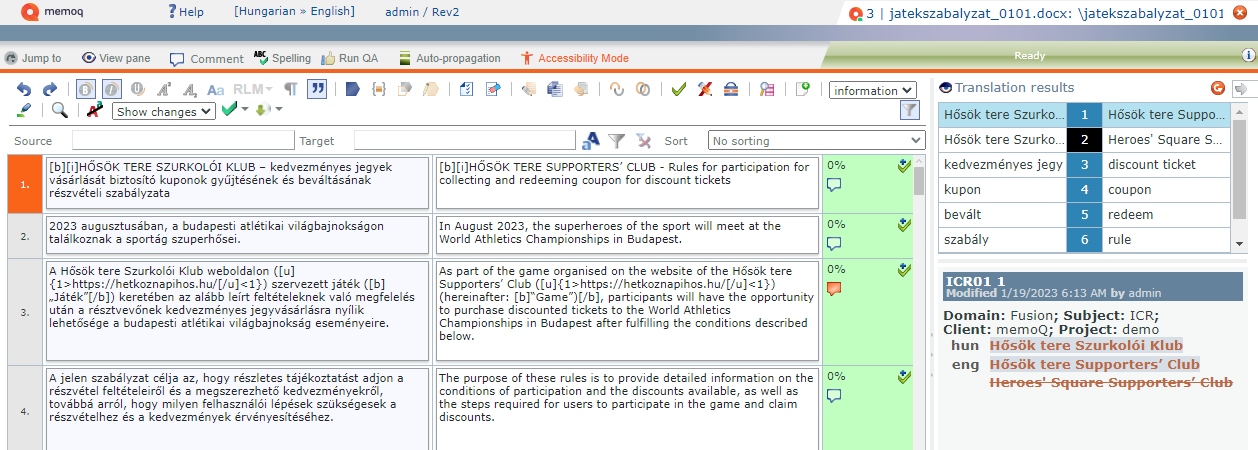
Wenn Sie ein erfahrener Jaws-Benutzer sind, möchten Sie möglicherweise die Standardeinstellungen für den Forms-Modus ausschalten. In Jaws öffnen Sie Dienstprogramme → Einstellungszentrum → wählen Sie aus der Dropdown-Liste Standard oder drücken Sie Strg+Umschalt+D → wählen Sie den Formularmodus → wählen Sie Manuell. Sie können den Formularmodus auch von webtrans ausschalten: Drücken Sie Esc oder Feststelltaste+;
Tastenkombinationen
Verwenden Sie diese Tastenkombinationen, um sich im Übersetzungseditor zu bewegen:
-
Wechseln Sie zum Abschnitt Ergebnisse: Sie können die Ergebnisse einzeln überprüfen. Ihr Screenreader liest die Informationen in folgender Reihenfolge: Ausgangssprache, Zeilennummer, Art des Übersetzungsergebnisses (z.B. TM, TD, LiveDocs) und der Prozenttreffer (optional), Zielsprache.
-
Fügen Sie das ausgewählte Übersetzungsergebnis ein: Strg+Nummer.
-
Springen Sie zurück zur Tabelle: Umschalt+T.
-
Navigieren Sie in der Tabelle mit Alt+Strg+ Pfeiltasten. Zum Beispiel, wenn Sie sich im Zielsegment befinden und zum Zielsegment wechseln möchten, drücken Sie Alt+Strg+ rechts.
-
Navigieren Sie im Statusfeld: Pfeiltasten. Zum Beispiel, um die Trefferquote, Kommentare oder Warnungen zu überprüfen.
-
Bestätigen Sie das Segment: Strg+Eingabetaste.
-
Zeige alle Überschriften: Umschalt+H.
-
Erstellen Sie ein Lesezeichen und markieren Sie das Segment, um schnell dorthin zurückzukehren: Strg+Windows+K.
-
Springen Sie zurück zum Lesezeichen/zum letzten Segment, das Sie bearbeitet haben: SEHR GEEHRTER HERR/FRAU, K.
-
Bewegen Sie sich ans Ende der Seite oder direkt zum Popup-Fenster: Strg+Ende. Zum Beispiel, wenn Sie einen Kommentar löschen möchten, memoQ wird das Bestätigungsfenster angezeigt, das Sie auffordert, zu bestätigen, dass Sie diesen Kommentar löschen möchten. Verwenden Sie diese Tastenkombination, um direkt zu diesem Fenster zu gelangen und mit Pfeilen zur Löschen Schaltfläche zu navigieren. Drücken Sie die Eingabetaste, um zu bestätigen.
-
Falls es Verknüpfungskonflikten zwischen JAWS und webtrans gibt: Drücken Sie Einfügen+3.
Beispiel:
-
Seite nach unten verschieben: Einfügen+3+Bild-Ab.
-
Wählen Sie alle Zeilen aus: Einfügen+3 und dann Strg+Umschalt+A.
-
-
-
Verwenden Sie Antidote Corrector
 : Es handelt sich um ein beliebtes Tool zur Sprachprüfung für Englisch und Französisch. Sie können mithilfe des Correctors Ihre Übersetzung überprüfen und korrigieren, auch während Sie im Übersetzungseditor von memoQ auf dem Desktop oder im Web arbeiten.
Abschließende Schritte
Nachdem Sie die Übersetzung oder Überprüfung des Dokuments abgeschlossen haben, liefern Sie es bitte aus. Klicken Sie oben rechts auf das Symbol Liefern  .
.
Das Dokument auslassen: Schließen Sie die Browser-Registerkarte.