

memoQ editor für Übersetzer
Dies ist unsere Neuauflage des klassischen webtrans – dem Tool, mit dem Sie Ihre Übersetzung in einem Browser schreiben, bearbeiten oder überprüfen können.
Wer kann den memoQ editor verwenden?
Unternehmen: Können es mit einem aktiven memoQ TMS-Abonnement verwenden. Das Unternehmen kümmert sich um die Lizenzierung.
In-house-Übersetzer: Können es mit einer Weblizenz verwenden, die von ihrem Unternehmen bereitgestellt wird.
Freiberufliche Übersetzer: Können über eine von einem Kunden für bestimmte Projekte zugewiesene Weblizenz auf den memoQ editor zugreifen. Leider können sie den memoQ editor nicht für den persönlichen Gebrauch kaufen.
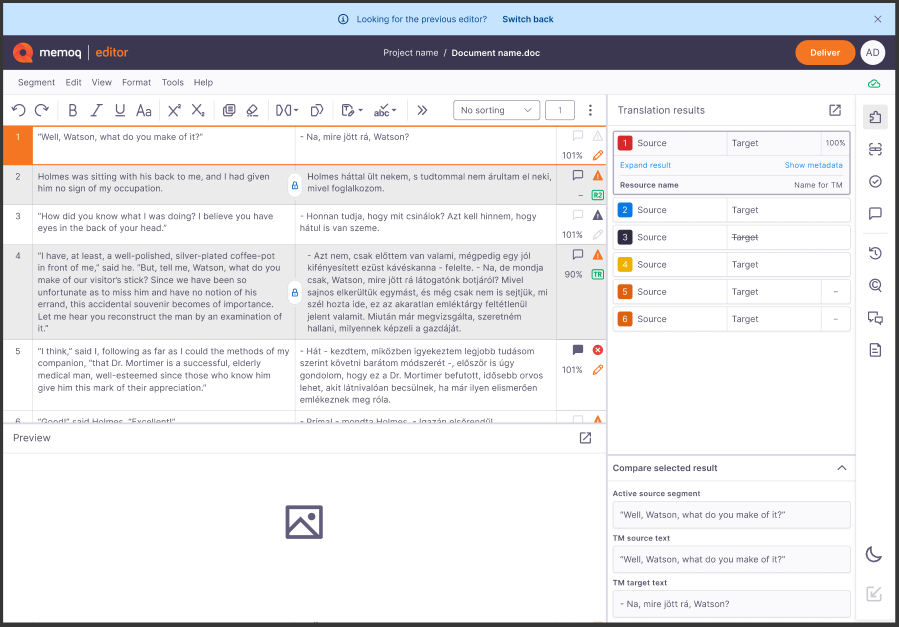
Navigation
Sie erhalten eine E-Mail vom memoQ TMS Ihres Kunden. Klicken Sie auf den Link in der E-Mail, und er sollte in einem Browser geöffnet werden.
Wenn Sie die URL des memoQ TMS, in dem Sie arbeiten müssen, kennen, öffnen Sie sie in einem Browser.
Melden Sie sich hier mit dem von Ihrem Kunden erhaltenen Benutzernamen und dem zugehörigen Kennwort an.
 Das erste Mal im memoQ editor?
Wenn Sie ein zu übersetzendes Dokument zum ersten Mal nach einem Update auf memoQ 11.5 oder höher öffnen, wird Ihnen das Fenster Das ist neu angezeigt. Es hebt die neuesten Funktionen hervor, sodass Sie schnell sehen können, was sich geändert hat, und die Verbesserungen sofort nutzen können.
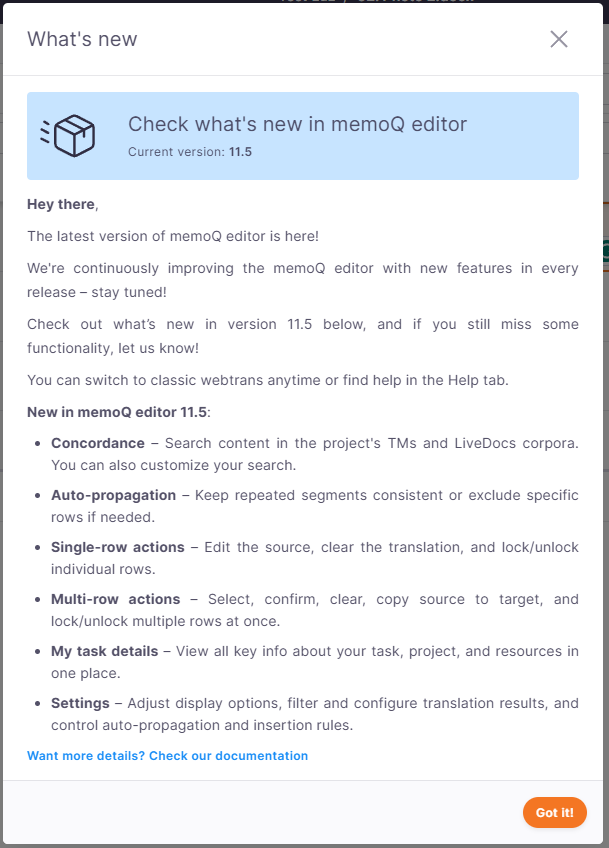
Wenn Sie weitere Details zu den neuesten Funktionen benötigen, klicken Sie auf Sehen Sie in unserer Dokumentation nach.
Um dieses Fenster jederzeit zu öffnen, klicken Sie im oberen Menü auf Hilfe und wählen Sie dann Das ist neu.
Wechseln zwischen Editor-VersionenSie können jederzeit zwischen der neuen memoQ editor- und der klassischen webtrans-Benutzeroberfläche wechseln, abhängig von Ihrem Workflow und den Funktionsanforderungen.
Wie wechsle ich zurück zum webtrans?
Klicken Sie im Banner im oberen Bereich der Seite auf Zurückwechseln.
Wenn das Banner nicht mehr sichtbar ist, klicken Sie auf Hilfe im oberen Menü und wählen Sie Zum vorherigen Editor zurückwechseln aus.
Was passiert, wenn Sie den Editor wechseln?
Sobald Sie den Editor wechseln, können Sie wieder im klassischen webtrans weiterarbeiten.
Wenn Sie später zum neuen memoQ editor zurückkehren möchten, verwenden Sie die Schaltfläche Neuen Editor testen in der Kopfzeile. Sie können jederzeit zwischen den beiden Editoren wechseln.
Wenn eine neue Version des memoQ editor veröffentlicht wird, sehen Sie den Bildschirm Das ist neu. Sie können jederzeit zurückwechseln, wenn die neue Version noch nicht alle Funktionen bietet, die Sie benötigen.
Ihr Feedback ist entscheidend für die Gestaltung des neuen memoQ editor. Wenn Sie zurückwechseln, lassen Sie uns bitte den Grund dafür wissen, damit wir das Tool und Ihre Erfahrung verbessern können.
Wenn Sie mehr darüber erfahren möchten, wie Projekt-Manager den memoQ editor nutzen können, finden Sie alle Details auf der Seite memoQ editor für PMs.
Möglichkeiten
Übersetzen oder überprüfen Sie Ihre Dokumente in der Übersetzungsspalte.
Verwenden Sie den Bereich Ergebnisse, um Vorschläge aus Translation Memories, LiveDocs und der maschinellen Übersetzung prüfen. Sie können sie nach Bedarf einfügen oder überprüfen.
Übersetzen Sie Ihre Inhalte vor, um die Segmente automatisch mit den in Ihrem Projekt konfigurierten Ressourcen auszufüllen. Versuchen Sie die maschinelle Übersetzung, wenn keine TM- oder LiveDocs-Treffer gefunden werden, entscheiden Sie, wie mit nicht übereinstimmenden Segmenten oder Tag-Fehlern umgegangen werden soll, und wenden Sie optional eine TM-gesteuerte Segmentierung an, um die Treffergenauigkeit zu verbessern.
Sehen Sie sich an, wie das Dokument im Vorschaubereich aussieht.
Bearbeiten Sie bei Bedarf den Ausgangstext. Sie sehen diese Option im Fenster Meine Aufgabendetails.
Der Projekt-Manager kann den Übersetzern die Bearbeitung des Ausgangstextes erlauben oder verbieten.
- Details Ihrer aktuellen Aufgabe überprüfen
Wenn Sie mit der Arbeit an einem Dokument beginnen, das Ihnen zugewiesen wurde, zeigt der memoQ editor das Fenster Meine Aufgabendetails an, um Ihnen zu helfen, alles über Ihre Aufgabe auf einen Blick zu verstehen.
Dieses Fenster wird automatisch geöffnet, wenn Sie ein Dokument zum ersten Mal öffnen. Sie können es auch jederzeit über das Hilfe-Menü aufrufen (nur wenn Sie der Aufgabe zugewiesen sind).
Projekt-Manager oder Administratoren, die dem Dokument nicht zugewiesen sind, sehen dieses Fenster oder diesen Menüpunkt nicht.
Was befindet sich im Fenster Meine Aufgabendetails?
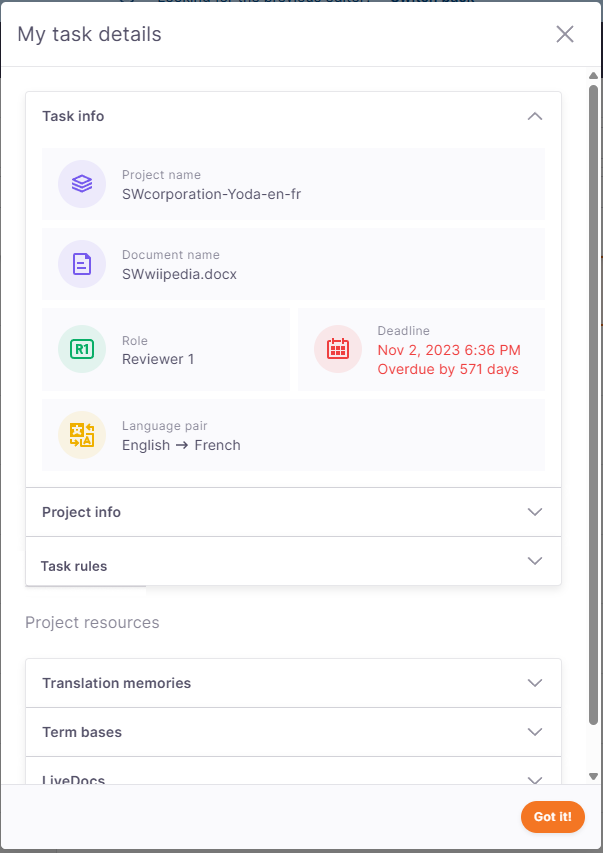
Informationen zur Aufgabe: Projekt- und Dokumentname, Ihre Rolle (z. B. Übersetzer, Überprüfer 1), Liefertermin, Sprachpaar (Ausgangssprache → Zielsprache).
Projektinformationen: Projekt, Kunde, Fachgebiet, Domäne und Beschreibung.
Aufgabeneinstellungen: In diesem Abschnitt sehen Sie, welche Rechte Sie in diesem Dokument haben. Hier können Sie die vom PM festgelegten Regeln einsehen, z. B. ob Übersetzer und Überprüfer gleichzeitig arbeiten können. Ja/Nein? Können Sie Segmente zusammenfügen/teilen? Ja/Nein?
Unter Projektressourcen finden Sie Informationen über Ressourcen, die mit Ihrem Projekt verbunden sind.
Translation Memories: Hier sehen Sie die Namen der TMs auf der linken Seite und ihren Typ auf der rechten Seite. Sie sind nach Typ aufgelistet: Arbeits-, Haupt- oder Referenz-TM.
Termdatenbanken: Diese sind nach Priorität und Name geordnet und aufgelistet.
LiveDocs-Korpora: Diese sind alphabetisch geordnet.
- Ihren Arbeitsbereich mit Editoreinstellungen anpassen
Sie können den memoQ editor im Fenster Einstellungen anpassen.
Gehen Sie dazu wie folgt vor:
Klicken Sie im oberen Menü auf Extras.
Wählen Sie in der Dropdown-Liste die Option Settings zum Öffnen des Fensters Einstellungen.
Das Fenster Einstellungen ist in drei erweiterbare Abschnitte unterteilt, die Ihnen folgende Möglichkeiten bieten:
Jeder aufklappbare Abschnitt hat eine Schaltfläche Auf Standard zurücksetzen, mit der sie die Standard-Einstellungen unabhängig voneinander wiederherstellen können.
Beim ersten Öffnen des Dialogfelds Einstellungen sind alle aufklappbaren Abschnitte geschlossen, um die Übersichtlichkeit zu wahren. Sie können mehrere Abschnitte gleichzeitig aufklappen, und Ihre Einstellungen werden für das nächste Mal gespeichert.
- Aufgaben und Profil überprüfen
Sie können alle Ihnen zugewiesenen Übersetzungsaufgaben auf der Seite Meine Aufgaben überprüfen.
Um dorthin zu gelangen, klicken Sie auf das Symbol mit Ihren Initialen in der oberen rechten Ecke des Bildschirms.
memoQ editor leitet Sie zur Seite Meine Aufgaben in memoQweb weiter.
Von hier aus können Sie auch zu Ihrem Profil in memoQweb gehen, Ihre Rolle überprüfen oder sich abmelden.
- Tastenkombinationen für eine schnellere Arbeit verwenden
Tab Aktion Tastenkombination Segment Bestätigen Strg+Eingabetaste Ablehnen Umschalt+Eingabetaste Zusammenfügen Strg+J Teilen Strg+S Segment sperren oder entsperren Strg + Umschalt+L Eine Zeile nach oben wechseln Alt + Pfeil nach oben Zur Zeile links wechseln Alt + Pfeil nach links Zur Zeile rechts wechseln Alt + Pfeil nach rechts Eine Zeile nach unten wechseln Alt + Pfeil nach unten Eine Textzeile nach oben wechseln Pfeil nach oben Eine Textzeile nach unten wechseln Pfeil nach unten Bearbeiten Rückgängig Strg+Z Wiederholen Strg+Y Ausschneiden Strg+X Kopieren Strg+C Ausgangstext bearbeiten F2 Einfügen Strg+V Alle Segmente auswählen Strg+Umschalt+A Ein paar Segmente auswählen Umschalt + Pfeile nach oben oder unten Ausgangstext in Zieltext kopieren Strg+Umschalt+S Ausgangstext bearbeiten F2 Übersetzungen der ausgewählten Segmente löschen Alt+C (Windows), ⌃⌥C (Mac) Kommentar hinzufügen Strg+M Nächste Tagsequenz kopieren F9 Suchen Strg + Umschalt + F Suchen und Ersetzen Strg + F Vorschau Vorschau ausblenden Strg+P Vorschau anzeigen Strg+P Format Fett Strg+B Kursiv Strg+I Unterstreichen Strg+U Ändern der Groß-/Kleinschreibung Umschalt+F3 Extras Konkordanz Strg+K Benennungen jetzt hinzufügen Strg + Q Eintrag in Termdatenbank erstellen Strg+E
Abschließende Schritte
An diesem Punkt können Sie: