

Meine Aufgaben – Meine Ansichten
Die Registerkarte Meine Ansichten hilft Ihnen dabei, Ihre Arbeit in memoQweb zu organisieren. Sie können aus ausgewählten Dokumenten eigene Ansichten erstellen und später jederzeit darauf zurückgreifen, wenn Sie sie benötigen.
Ansichten sind nützlich, wenn Sie an mehreren miteinander verbundenen Dokumenten arbeiten und schneller darauf zugreifen möchten.
Navigation
- Sie erhalten von Ihrem Kunden eine Webadresse (URL). Öffnen Sie diese Adresse in einem Webbrowser. Diese sieht normalerweise so https://memoqserver.mycompany.com/memoqweb oder so https://memoqserver.mycompany.com/memoqweb/webtrans aus.
-
Öffnen Sie den Link, den Sie von Ihrem Kunden erhalten haben, in einem Webbrowser.
Er sieht normalerweise so aus:
-
https://memoqserver.company.com/memoqweb
oder
-
https://memoqserver.company.com/memoqweb/webtrans
-
-
Melden Sie sich hier mit dem von Ihrem Kunden erhaltenen Benutzernamen und dem zugehörigen Kennwort an.
Wenn Sie webtrans zum ersten Mal (oder nach längerer Zeit ohne Nutzung der App) öffnen, kann das Laden etwas länger dauern. Das ist normal und sollte sich bei späteren Besuchen bessern.
-
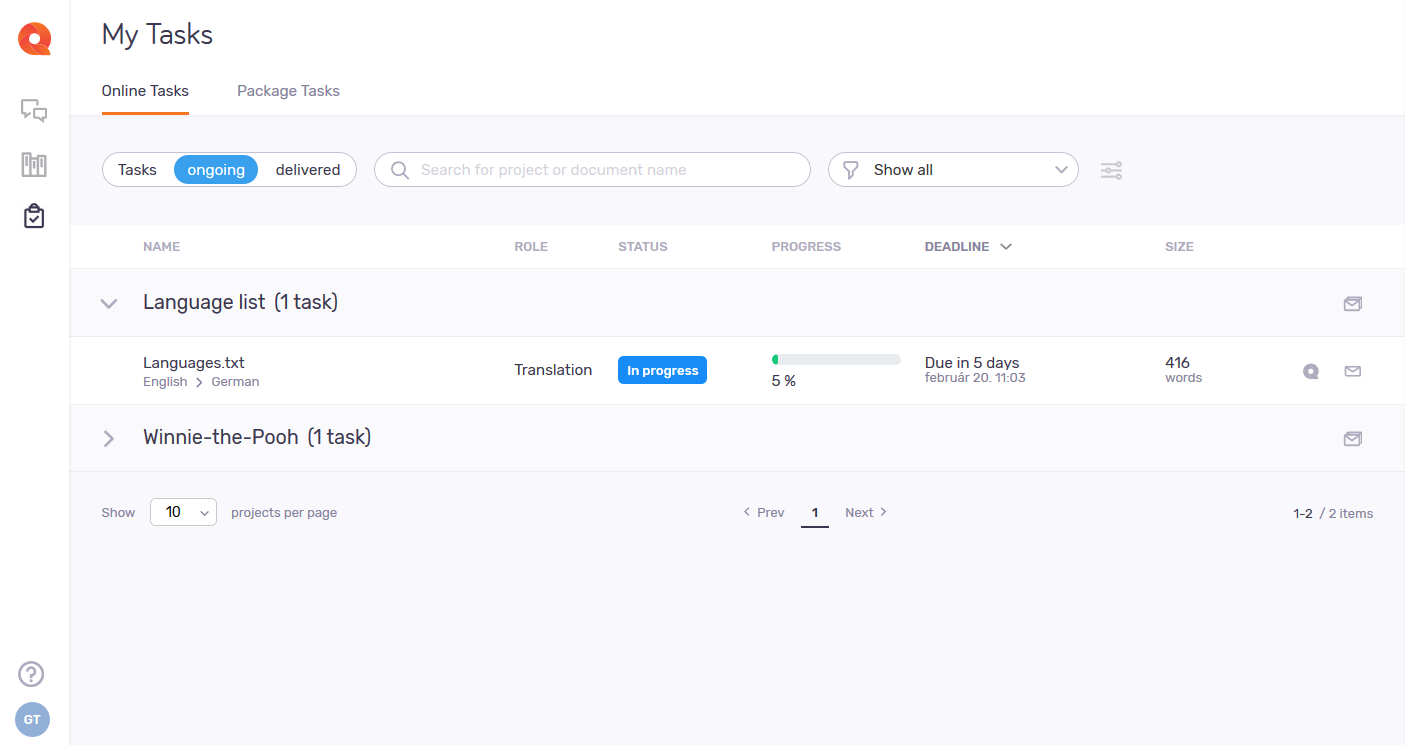
Wenn die Seite Meine Aufgaben nicht automatisch geöffnet wird, klicken Sie auf das Symbol Meine Aufgaben in der linken Seitenleiste. Die Seite öffnet sich mit der Liste der Dokumente, die Ihnen in Online-Projekten zugewiesen wurden.
-
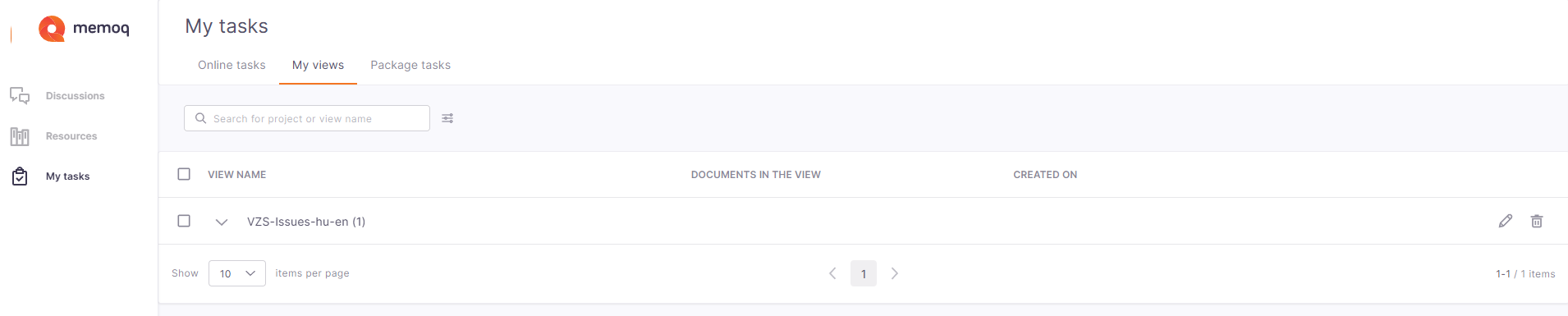
Klicken Sie im oberen Bereich des Bildschirms unter Meine Aufgaben auf Meine Ansichten. Auf dieser Seite werden die Ansichten angezeigt, mit denen Sie in Online-Projekten arbeiten können.
Möglichkeiten
In memoQweb werden Projektdokumente automatisch im memoQ editor geöffnet. Sie können jederzeit zwischen den Editoren wechseln: Um zum klassischen Editor zurückzukehren, klicken Sie im Banner auf Zurückwechseln, oder klicken Sie im webtrans-Kopfbereich auf Neuen Editor testen, um den memoQ editor erneut zu öffnen.
 Ansicht erstellen
Sie können eine Ansicht über die Registerkarte Onlineaufgaben erstellen.
Gehen Sie dazu wie folgt vor:
-
Wählen Sie auf der Registerkarte Onlineaufgaben die Dokumente aus, die Sie in Ihre Ansicht aufnehmen möchten.
Sie können das Kontrollkästchen in der Kopfzeile des Projekts verwenden, um alle Dokumente im Projekt auszuwählen. Um eine Ansicht zu erstellen, müssen Sie mehr als ein Dokument auswählen.
Wenn Sie Dokumente auswählen, erscheint oben auf der Seite eine Symbolleiste, die Folgendes anzeigt:
-
Die Anzahl der ausgewählten Dokumente.
-
Die Schaltfläche Ansicht erstellen.
-
Die Schaltfläche Dokumente liefern.
-
-
Klicken Sie auf Ansicht erstellen. memoQ überprüft zuerst die ausgewählten Dokumente.
Sie können eine Ansicht nur erstellen, wenn alle ausgewählten Dokumente zum selben Projekt gehören und dieselbe Zielsprache verwenden.
-
Geben Sie im Fenster Ansicht erstellen einen Namen für die Ansicht ein.
Stellen Sie sicher, dass Sie für jede Ansicht im selben Projekt einen eindeutigen Namen verwenden.
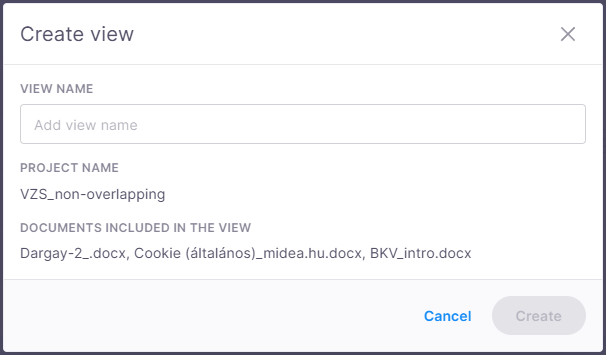
Im Dialogfeld werden außerdem der Projektname und alle in der Ansicht enthaltenen Dokumente angezeigt.
-
Um die Ansicht zu bestätigen und zu erstellen, klicken Sie auf Erstellen.
In einer Ansicht arbeiten
Ansichten sollen verdeutlichen, dass Sie mit mehreren Dokumenten gleichzeitig arbeiten und nicht nur mit einer einzigen Datei.
Wenn Sie eine Ansicht von der Seite Meine Aufgaben öffnen, wird sie im memoQ editor geöffnet, auch wenn Sie zuletzt webtrans verwendet haben. Der Name der Ansicht erscheint in der Kopfzeile, sodass immer klar ist, in welcher Ansicht Sie gerade arbeiten.
So halten Sie den Arbeitsbereich übersichtlich, um Verwirrung zu vermeiden:
-
Der Bereich Meine Aufgabendetails wird nicht angezeigt.
-
Banner, einschließlich des Banners zum Zurückwechseln, bleiben ausgeblendet.
-
Die Schaltfläche Liefern ist nicht vorhanden.
-
Export des übersetzten Dokuments oder Zusammenfügen und Teilen sind in Ansichten auch nicht mehr verfügbar.
Diese Aktionen hängen von den Regeln der aktuell aktiven Zeile ab. Wenn eine Aktion für eine bestimmte Zeile nicht unterstützt wird, wird das zugehörige Menüelement deaktiviert.
Wichtige Informationen finden Sie auch in der Statusleiste. Sie zeigt den Dokumentnamen für die gerade aktive Zeile an, und wenn die Zeile zu einem geteilten Dokument gehört, enthält der Dokumentname auch den Zeilenbereich des Teils in folgendem Format:
<Dokumentname> (<Startzeilennummer> – <Endzeilennummer>)

Wenn Dokumentnamen zu lang sind, um vollständig angezeigt zu werden, wird der vollständige Name in einer QuickInfo angezeigt, sobald man mit der Maus darüberfährt.
Formatierungsoptionen passen sich automatisch an den Dokumenttyp der aktiven Zeile an, sodass nur die relevanten Formatierungswerkzeuge verfügbar bleiben.
Fortschritt über mehrere Dokumente verfolgen
Wenn Sie in einer Ansicht arbeiten, die mehrere Dokumente umfasst, zeigt memoQ Ihren Gesamtfortschritt an einem Ort an. Dies gibt Ihnen einen klaren Überblick darüber, wie viel Arbeit bereits in allen bearbeitbaren Dokumenten in der Ansicht bestätigt wurde, unabhängig davon, in welcher Rolle Sie arbeiten.
Der Fortschritt wird berechnet, indem die bestätigten Zeilen aus allen Dokumenten, an denen Sie aktiv arbeiten können, zusammengefasst werden.
Beispiel:
-
Dokument 1 (ÜS): 5 von 10 Zeilen bestätigt
-
Dokument 2 (ÜP1): 3 von 10 Zeilen bestätigt
Ihr Gesamtfortschritt beträgt 8 von 20 bestätigten Zeilen.
Nur bearbeitbare Dokumente werden in die Berechnung einbezogen. Dokumente, die schreibgeschützt sind, Ihnen noch nicht zugewiesen wurden oder aufgrund von Workflow-Einschränkungen nicht verfügbar sind, haben keinen Einfluss auf Ihren Fortschritt.
Sofern es die Zeile zulässt, können Sie Inhalte auch in verschiedenen Rollen bestätigen, während Sie in derselben Ansicht arbeiten.
Teile aus geteilten Dokumenten beeinflussen die Fortschrittsverfolgung nicht, sodass der Fortschritt unabhängig von der Darstellung der Ansicht konsistent bleibt.
Verwalten von Ansichten
Um Ihre gespeicherten Ansichten anzuzeigen, öffnen Sie die Registerkarte Meine Ansichten. Sie können nach Ansichten anhand des Projekt- oder Ansichtsnamens suchen.
Hier können Sie:
-
die ausgewählte Ansicht umbenennen – klicken Sie auf das Symbol Umbenennen
 am Ende der Ansichtszeile. Das Fenster Ansicht umbenennen wird angezeigt. Sie können nur den Namen ändern – es ist nicht möglich, Dokumente hinzuzufügen oder das Projekt zu ändern.
 -
die ausgewählte Ansicht löschen – klicken Sie auf das Symbol Löschen
 am Ende der Ansichtszeile. Sie können eine oder mehrere Ansichten löschen. Um mehrere Ansichten gleichzeitig zu löschen, wählen Sie diese über die Kontrollkästchen aus und klicken Sie auf Löschen über der Ansichtenliste.
Bearbeiten von QA-Problemen und Kommentaren
-
Über den Bereich QA-Probleme können Sie Probleme überprüfen, navigieren und lösen, ohne zwischen einzelnen Dokumenten zu wechseln. Der Bereich sammelt und zeigt alle relevanten QA-Probleme aus jedem in der Ansicht enthaltenen Dokument an. In Ansichten gelten Aktionen in Bezug auf QA-Probleme nur dort, wo die Bearbeitung erlaubt ist.
Wie funktioniert die Bearbeitbarkeit in Ansichten?
Ob eine Funktion verfügbar ist, hängt von zwei Faktoren ab:
-
Dem Workflow-Status des mit der Zeile verbundenen Dokuments.
-
Ob die einzelne Zeile selbst bearbeitbar ist.
Zum Beispiel werden Zeilen schreibgeschützt, wenn:
-
das Dokument für Sie noch nicht verfügbar ist,
-
das Dokument bereits abgeschlossen ist,
-
die Zeile gesperrt ist, und/oder
-
die Zeile zu einem späteren Workflow-Schritt gehört, wie der Überprüfung 2, während Sie als Übersetzer arbeiten.
Wenn ein Dokument oder eine Zeile nicht bearbeitbar ist, sind die zugehörigen Aktionen automatisch nicht verfügbar.
-
-
Kommentare hinzufügen und anzeigen (basierend auf Workflow-Zugriff)
Das Kommentieren funktioniert etwas anders als andere zeilenbasierte Aktionen. Solange das Dokument in Ihrem Workflow verfügbar ist, können Sie Kommentare weiterhin hinzufügen und darauf antworten, auch wenn eine bestimmte Zeile schreibgeschützt oder gesperrt ist.
Im Bereich Kommentare werden alle Kommentare aus Dokumenten angezeigt, die in der aktuellen Ansicht enthalten sind. Dies erleichtert das Überprüfen und die Zusammenarbeit über mehrere Dokumente oder größere Aufgaben an einem Ort.
Um die Übersicht zu wahren und Ihnen die Arbeit zu erleichtern, zeigt der memoQ editor in den Ansichten keine Kommentare auf Dokumentebene an. Sie können nur Kommentare sehen, die für die aktuellen Zeilen und den arbeitsbezogenen Kontext relevant sind.
Referenzdateien prüfen
Referenzdateien funktionieren in Ansichten genauso wie in Standard-Projektdokumenten. Da sie zum Projekt selbst gehören, zeigt der Bereich Referenzdateien alle relevanten Projekt-Referenzmaterialien ohne spezielle, ansichtsbezogene Änderungen an.
Zuweisungsänderungen bearbeiten
-
Zuweisungsänderungen in privaten Ansichten
Private Ansichten zeigen nur die Ihnen zugewiesenen Dokumente an. Um eine private Ansicht zu öffnen und damit zu arbeiten, müssen Sie weiterhin Zugriff auf alle darin enthaltenen Dokumente haben.
Wenn sich Ihre Zuweisungen ändern und Sie den Zugriff auf ein oder mehrere in einer privaten Ansicht enthaltene Dokumente verlieren, wird die Ansicht selbst nicht gelöscht. Sie wird weiterhin auf der Registerkarte Meine Ansichten angezeigt, sodass Sie die Einstellungen überprüfen oder sie bei Bedarf später neu erstellen können.
-
Bei geöffneter Ansicht
Wenn sich Ihr Zugriff ändert, während die Ansicht im Editor geöffnet ist, informiert Sie memoQ darüber, dass einige Dokumente für Sie nicht mehr verfügbar sind.
Um weiterarbeiten zu können, werden Sie zur Registerkarte Meine Ansichten weitergeleitet, wo Sie mit den Dokumenten, auf die Sie noch Zugriff haben, eine neue Ansicht erstellen können. Die aktuelle Ansicht wird automatisch geschlossen, bevor Sie weitergeleitet werden.
-
Wenn Sie versuchen, eine Ansicht zu öffnen, auf die Sie keinen Zugriff mehr haben
Wenn eine private Ansicht Dokumente enthält, die Ihnen nicht mehr zugewiesen sind, kann memoQ die Ansicht im memoQ editor nicht öffnen.
Anstatt den Editor zu öffnen, leitet memoQ Sie zur Registerkarte Meine Ansichten weiter, wo Sie eine neue Ansicht mit den Dokumenten erstellen können, auf die Sie noch Zugriff haben.
Sperren von Zeilen basierend auf Berechtigungen steuern
Admins und Projekt-Manager können Zeilen sowohl in Dokumenten als auch in Ansichten sperren und entsperren. Für alle anderen Benutzer hängt das Sperren von Zeilen von ihren Projektberechtigungen für die in der aktuellen Ansicht enthaltenen Dokumente ab.
Alle Zeilen auf einmal vorübersetzen
Zeilen können über die gesamte Ansicht vorübersetzt werden, sodass die Dokumente nicht einzeln verarbeitet werden müssen.
Innerhalb des Fensters Vorübersetzen ändert sich der Bereich von Dokument zu Alle Zeilen.
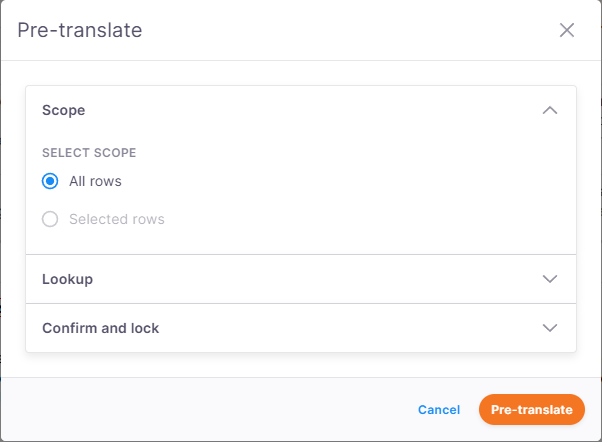
Wenn Sie vor dem Öffnen von Vorübersetzen keine Zeilen ausgewählt haben, wählt memoQ editor automatisch die Option Alle Zeilen aus.
Da das Zusammenfügen und Teilen von Segmenten nur innerhalb einzelner Dokumente funktioniert, ist die Option Segmente zusammenfügen und teilen für besten Treffer in Ansichten nicht verfügbar.
Andere Vorübersetzen-Features funktionieren weiterhin in allen unterstützten Zeilen der Ansicht.
Vorschau von Inhalten in Anzeigen
Der Vorschaubereich zeigt immer die Vorschau des Dokuments, in dem die aktuell aktive Zeile enthalten ist. Vorschauen aus verschiedenen Dokumenten werden niemals zusammengeführt, was es einfacher macht, sich beim Navigieren durch eine Ansicht zu orientieren.
Beim Wechsel zwischen Zeilen aus verschiedenen Dokumenten startet die Vorschau mit einer kurzen Verzögerung, um unnötige Neuladungen bei schneller Navigation zu vermeiden, und im Vorschaubereich wird ein Ladesymbol angezeigt. Dadurch bleiben die Vorschauen reaktionsschnell und bieten dennoch einen genauen visuellen Kontext für jedes Dokument.
Vorschau von Inhalt außerdem Ihres Dokumentteils
Wenn Sie in einem Teil eines bestimmten Dokuments arbeiten, zeigt die Vorschau weiterhin Teile des Dokuments an, die nicht in Ihrer Zuweisung enthalten sind. Diese Abschnitte sind mit einem Drei-Punkte-Symbol gekennzeichnet, das anzeigt, dass der Inhalt nicht zu dem Teil gehört, der Ihnen zugewiesen ist.
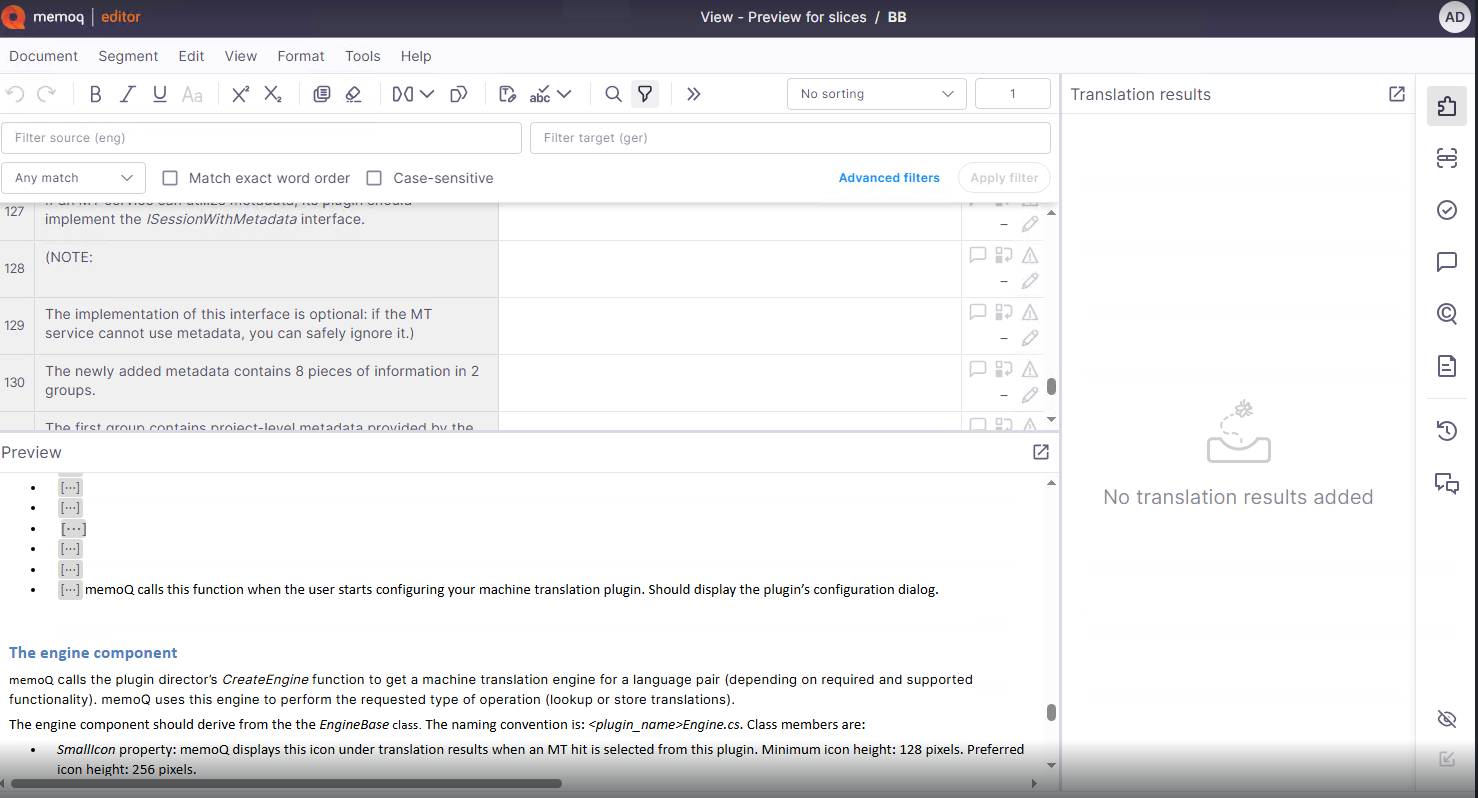
Diese Symbole dienen als Platzhalter, damit Sie die vollständige Struktur und den Ablauf des Dokuments sehen können, während Sie sich nicht auf den nicht-bearbeitbaren Inhalt konzentrieren müssen.
Erscheinungsbild der Seite ändern
Klicken Sie im oberen Bereich der Seite auf das Symbol Erscheinungsbild anpassen  . Der Bereich Erscheinungsbild anpassen wird geöffnet.
Hier können Sie:
-
Gruppendokumente
Standardmäßig sind Dokumente nach Projekt gruppiert. Wenn Sie das Feld leeren, zeigt memoQ alle Ansichten in einer flachen Liste an.
-
Dichte ändern
Unter Dichte können Sie festlegen, wie Ihre Seite aussehen soll und wie viele Informationen Sie sehen möchten. Möglich sind: Kompakt, Standard (standardmäßig ausgewählt) oder Komfortabel.
Klicken Sie zum Speichern Ihrer Änderungen auf Anwenden.
Um die ursprünglichen Einstellungen wiederherzustellen, klicken Sie auf Auf Standard zurücksetzen.
Abschließende Schritte
Schließen Sie die Browser-Registerkarte, auf der Sie webtrans geöffnet haben.