

Meta-Daten ersetzen
Meta-Daten sind die zusätzlichen Informationen, die zusammen mit Benennungen in einer Termdatenbank gespeichert werden, wie z. B. Status, Domäne, Kunde oder andere benutzerdefinierte Felder. Sie können Meta-Daten für ausgewählte Einträge ersetzen oder alle Einträge in der Termdatenbank auf einmal aktualisieren.
Navigation
- Öffnen Sie memoQweb in einem Webbrowser und melden Sie sich an.
- Klicken Sie auf die Seitenleiste Qterm. Die Seite Qterm - Home wird angezeigt.
-
Öffnen Sie die Termdatenbank, mit der Sie arbeiten möchten.
Beim ersten Öffnen einer Termdatenbank fordert memoQ Sie auf, Sprachen auszuwählen – wählen Sie diese aus den Dropdown-Listen Sprache und Zweite Sprache.
-
Wenn Sie diese Termdatenbank immer mit demselben Filter öffnen möchten, wählen Sie ihn aus der Dropdown-Liste Filter.
-
Klicken Sie auf Termdatenbank durchsuchen. Die Seite Benennungen durchsuchen wird geöffnet.
-
Markieren Sie die Einträge, die Sie aktualisieren möchten, mithilfe der Kontrollkästchen daneben.
Wenn Sie keine Einträge auswählen, gilt die Aktualisierung der Meta-Daten für alle Einträge in der Termdatenbank.
-
So öffnen Sie das Ersetzungstool:
-
Klicken Sie oben auf der Seite auf Meta-Daten ersetzen
 ,
,oder
-
wenn Sie einen oder mehrere Einträge ausgewählt haben, klicken Sie auf die Schaltfläche Suchen und Ersetzen von Meta-Daten
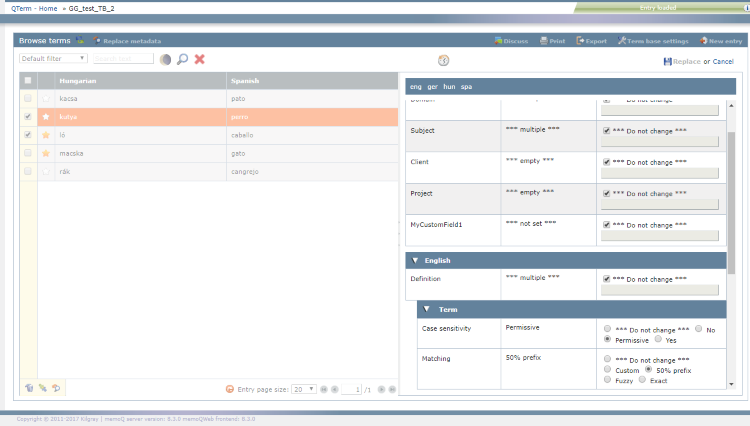
unterhalb der Eintragsliste.Der Bereich Meta-Daten ersetzen wird geöffnet.
-
Möglichkeiten
 Meta-Daten anzeigen:
Meta-Datenfelder sind nach Ebene gruppiert: Eintrag, Sprache und Benennung.
Jedes Feld besteht aus einer Tabelle, die folgende Spalten enthält:
-
Feldname – zeigt die verfügbaren Meta-Datenfelder an. Sie können diese Felder auf der Seite Definition der Termdatenbank verwalten.
-
Aktueller Wert – zeigt den aktuellen Wert für die ausgewählten Einträge an.
Mögliche Werte sind:
-
leer oder nicht festgelegt – das Feld ist leer für alle ausgewählten Einträge.
-
mehrere – die ausgewählten Einträge enthalten unterschiedliche Werte für dieses Feld.
-
der tatsächliche Wert – alle ausgewählten Einträge enthalten denselben Wert.
-
neuer Wert – hier wählen Sie den neuen Wert für das Feld aus.
Standardmäßig sind alle Felder auf Do not change gesetzt, es sei denn, alle ausgewählten Einträge haben bereits denselben Wert.
-
Meta-Daten ändern
Wie Sie ein Feld aktualisieren, hängt von dessen Typ ab:
- Für die Felder Text, Zahl oder Datum: Deaktivieren Sie das Kontrollkästchen Do not change und geben Sie anschließend den neuen Wert ein.
- Für die Felder True/False oder Auswahlliste: Wählen Sie den neuen Wert aus den verfügbaren Optionen aus.
Ändern, wie Meta-Daten angezeigt werden
Wenn Sie einen Eintrag auf der Seite Benennungen durchsuchen öffnen, erscheinen seine Meta-Daten im Bereich mit den Eintragsdetails.
Standardmäßig zeigt memoQ die Meta-Daten des Eintrags in einem kompakten Layout an, bei dem alle Eintrags- und Benennungsinformationen in einem einzigen zusammenhängenden Block erscheinen.
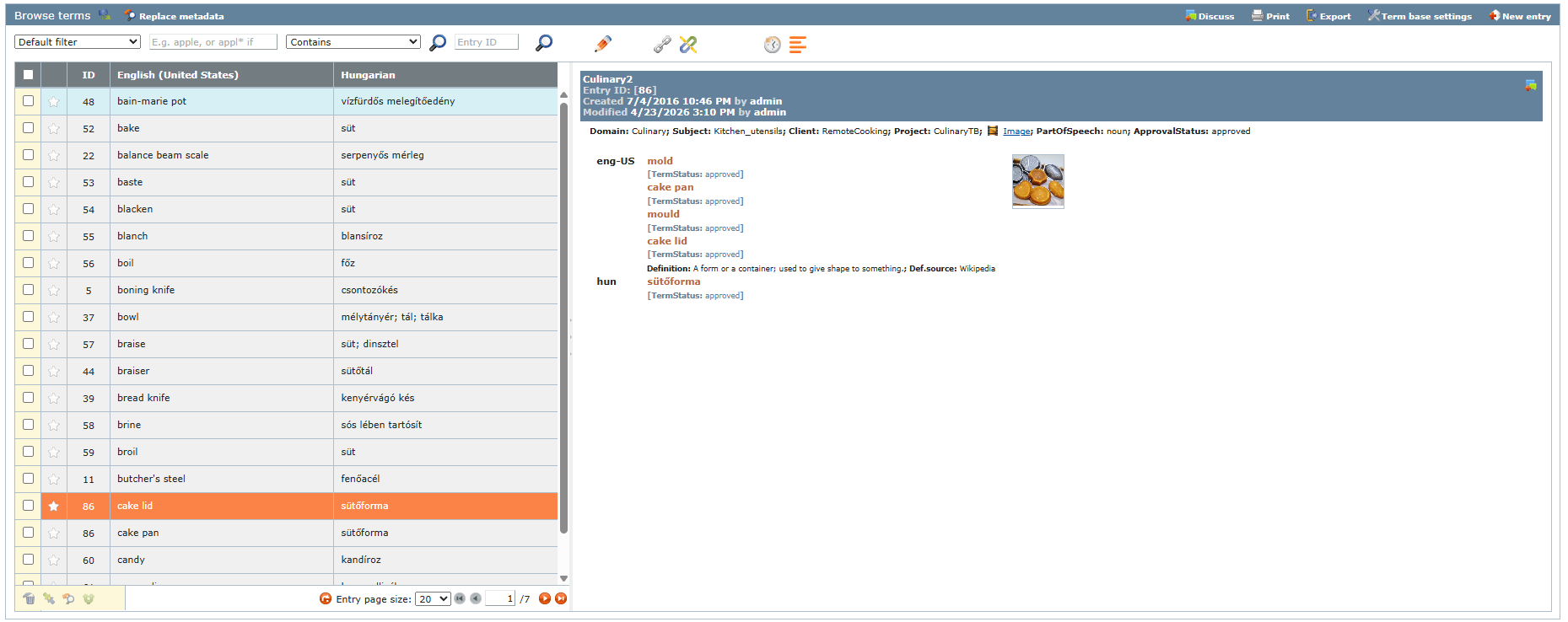
Um zu ändern, wie Meta-Daten angezeigt werden, klicken Sie auf das Symbol Inhalt strukturieren  .
.
Der Bereich mit den Eintragsdetails wird neu geladen und zeigt jedes Meta-Datenfeld in einer eigenen Zeile an. Das Symbol ändert sich ebenfalls, um die neue Struktur anzuzeigen.
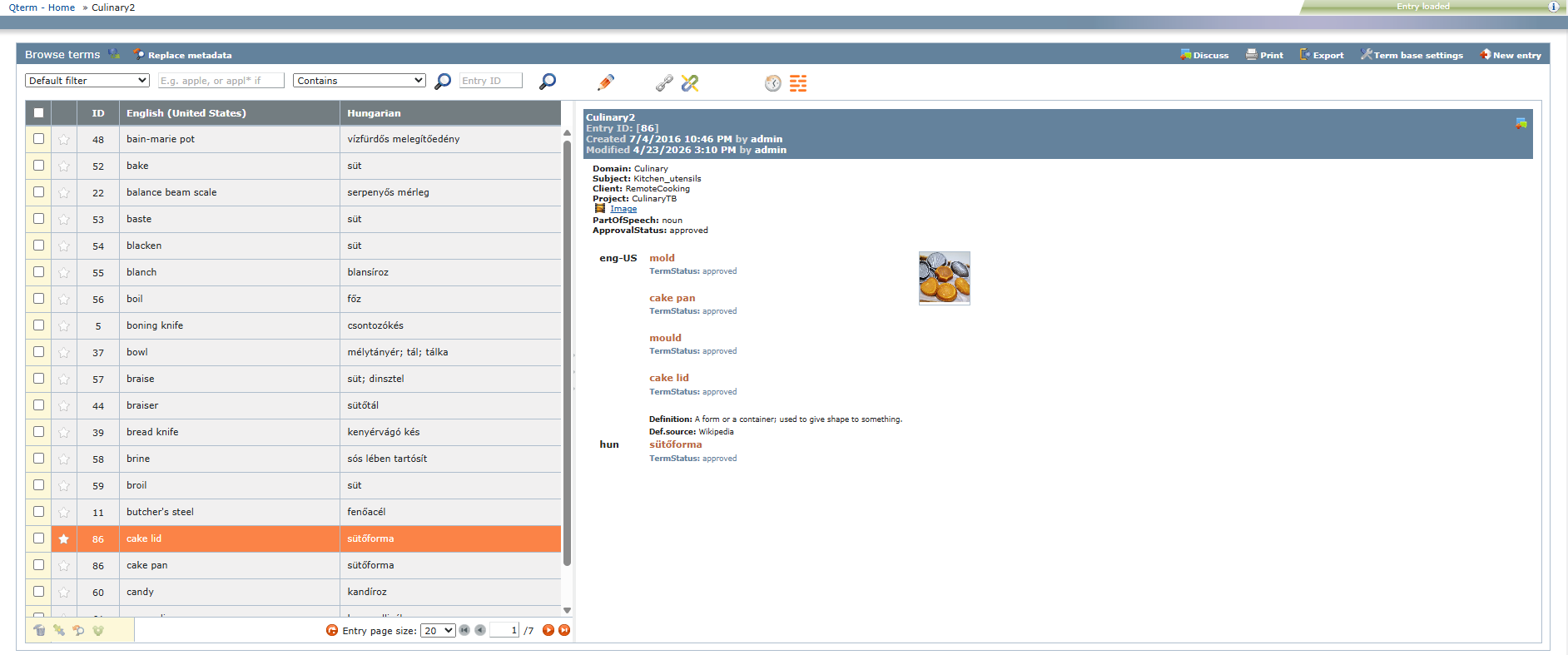
Dadurch lassen sich einzelne Attribute wie Status, Definitionen und Informationen auf Benennungsebene leichter überfliegen, ohne dass man sich durch lange Textabschnitte lesen muss.
Das ausgewählte Layout wird für jeden Benutzer separat gespeichert, sodass bei der nächsten Anmeldung dasselbe Layout angezeigt wird. Gleichzeitig steht das kompakte Layout weiterhin für Benutzer zur Verfügung, die eine kompaktere Ansicht bevorzugen, in der alle Informationen zusammengefasst sind.
Abschließende Schritte
So speichern Sie die Änderungen und kehren zur Seite Benennungen durchsuchen zurück: Klicken Sie in der oberen rechten Ecke auf Ersetzen. Überprüfen Sie Ihre Änderungen im Confirmation Fenster und klicken Sie auf die Ersetzen Schaltfläche.
So verwerfen Sie die Änderungen und kehren zur Seite Benennungen durchsuchen zurück: Klicken Sie in der oberen rechten Ecke auf Abbrechen.
So kehren Sie zum Bildschirm Qterm - Home zurück: Klicken Sie rechts oben auf Qterm - Home.
So melden Sie sich von Qterm ab: Klicken Sie in der oberen Zeile auf Abmelden.